Nós gostaríamos de parabenizá-lo(a) por iniciar seu próprio negócio online e obrigado por ter escolhido a HostWS Hospedagem de Sites para isso!
Depois de receber a confirmação de que o seu pedido foi feito com sucesso, pode demorar até 15 minutos, durante o horário comercial, para que o seu pacote de hospedagem compartilhada seja criado e liberado para você.
Após a ativação do serviço nosso sistema lhe enviará um e-mail com os dados de acesso para hospedagem. Certifique-se por favor de verificar se não caiu na caixa de Spam/Lixo eletrônico.
Se já faz um tempo que seu pedido está ativo e seu e-mail de boas-vindas ainda não está lá, por favor contate-nos através do nosso "Atendimento Online" ou envie um ticket para o nosso departamento financeiro e em seguida reenviaremos para você.
HostWS
Hospedagem de Sites
www.HostWS.com.br
Base de conhecimento HostWS para tirar dúvidas de hospedagem.
Encontre tutoriais e respostas para dúvidas comuns de clientes HostWS. Use a busca para localizar artigos sobre DirectAdmin, e-mail, WordPress, DNS, pagamentos e primeiros passos.
Começando na HostWS
3 artigos organizados para clientes HostWS.
O que acontece depois que fiz meu pedido de hospedagem?
Quanto tempo demora para ativar a minha conta de hospedagem?
As contas raramente demoram mais que alguns minutos para serem ativadas, porém, pedidos realizados fora do horário de atendimento da HostWS, domingos e feriados serão liberados na manhã do próximo dia útil.
HostWS
Hospedagem de Sites
www.HostWS.com.br
Não consegue encontrar as informações que procura?
Criar um TicketVocê achou útil?
O que acontece depois que fiz meu pedido de hospedagem?
Nós gostaríamos de parabenizá-lo(a) por iniciar seu próprio negócio online e obrigado por ter escolhido a HostWS Hospedagem e Hospedagem de Sites para isso!
Depois de receber a confirmação de que o seu pedido foi feito com sucesso, pode demorar até 15 minutos, durante o horário comercial, para que o seu pacote de hospedagem compartilhada seja criado e liberado para você.
Após a ativação do serviço, nosso sistema lhe enviará um e-mail com os dados de acesso para hospedagem. Certifique-se, por favor, de verificar se não caiu na caixa de Spam/Lixo eletrônico.
Se já faz um tempo que seu pedido está ativo e seu e-mail de boas-vindas ainda não está lá, por favor, contate-nos por meio do nosso “Atendimento Online” ou envie um ticket para o nosso departamento financeiro, e em seguida reenviaremos para você.
HostWS
Hospedagem de Sites
www.HostWS.com.br
Hospedagem e DirectAdmin
28 artigos organizados para clientes HostWS.
Como Acessar o Painel DirectAdmin
Existem duas maneiras simples de acessar o DirectAdmin da sua hospedagem. Siga os passos abaixo:
1. Acessando pelo link direto
Você pode acessar o DirectAdmin digitando no navegador:
➡️ Substitua meu_dominio pelo endereço real do seu site (ex.: meudominio.com.br).
➡️ Em seguida, informe seu usuário e senha enviados no e-mail de ativação.
2. Acessando pelo Painel do Cliente (HostWS)
Se preferir acessar sem precisar digitar senha, faça pelo painel do cliente:
Passo a Passo:
-
Acesse sua Área do Cliente da HostWS.
-
No menu superior, clique em “Meus Produtos e Serviços” ou em
“Meus Serviços → Hospedagem”. -
Localize o serviço contratado na lista.
-
Clique no botão “Gerenciar” referente ao plano desejado.
-
Na página seguinte, clique em “Login no Painel”.
✔ Você será conectado automaticamente ao DirectAdmin sem precisar inserir dados de acesso.
Pronto, você acessou o seu painel DirectAdmin.
HostWS
Hospedagem de Sites
www.HostWS.com.br
Não consegue encontrar as informações que procura?
Criar um TicketVocê achou útil?
Erro 403 Forbidden: Como Resolver em sua Hospedagem
Como Resolver o Erro 403 Forbidden na Hospedagem
Como Resolver o erro Forbidden
Se ao acessar uma pasta do seu site você se deparou com a mensagem "403 Forbidden", isso significa que, por padrão, a HostWS bloqueia a listagem do conteúdo de diretórios dentro da pasta public_html quando não há um arquivo index (como index.html ou index.php) presente para ser carregado automaticamente.
Essa medida visa proteger seus arquivos e diretórios contra acessos indevidos, aumentando a segurança da sua conta de hospedagem.
Como habilitar a listagem de arquivos (opcional)
Se, por algum motivo, você deseja permitir a visualização do conteúdo da pasta no navegador, é possível ajustar isso manualmente:
-
Acesse o gerenciador de arquivos no seu painel de hospedagem ou via FTP.
-
Edite ou crie um arquivo chamado
.htaccessdentro da pasta desejada. -
Adicione a seguinte linha no arquivo:
Options +Indexes
Após salvar, o navegador passará a exibir a listagem de arquivos da pasta em vez da mensagem de erro 403.
Importante: Ative essa opção apenas se for realmente necessário, pois ela pode expor arquivos sensíveis ao público.
HostWS
Hospedagem de Sites
www.HostWS.com.br
Não consegue encontrar as informações que procura?
Criar um TicketVocê achou útil?
Como instalar o certificado SSL no painel DirectAdmin?
Como instalar/renovar certificado SSL Gratuito pelo DirectAdmin
Na primeira vez, o certificado SSL não é ativado automaticamente, pois há clientes que preferem não utilizá-lo.
Para ativá-lo, siga os passos abaixo:
-
Acesse seu painel DirectAdmin.
-
Clique no ícone "Certificados SSL".
-
Vá até a aba "Obter certificado automático de provedor ACME".
-
Marque todas as opções em "Itens do certificado".
-
Por fim, clique no botão "Salvar".
Pronto! Agora o certificado será instalado automaticamente na sua conta, para que o sistema consiga validar é preciso que seu domínio esteja apontando para o servidor.
HostWS
Hospedagem de Sites
www.HostWS.com.br
Não consegue encontrar as informações que procura?
Criar um TicketVocê achou útil?
Criando arquivo package.json e instalando NPM painel Directadmin
Para cria o arquivo package.json no painel DirectAdmin, entre em "Informações do Sistema & Arquivos" => "Gerenciador de Arquivos".

Dentro do "Gerenciador de Arquivos" entre na pasta do seu aplicativo.

Dentro da pasta clique no botão "+ NEW" para criar um novo arquivo e coloque o nome package.json 

Agora você tem 2 opções para inserir o conteúdo do package.json, uma pelo próprio "Gerenciador de arquivos", clicando com o botão direito sobre o arquivo para mostrar a opção "Editar".

Insira o seu código e salve o arquivo.


A segunda opção é na página "Setup Node.js App" no seu DirectAdmin, clicando no icone "Edite o aplicativo", assim que o sistema encontra o package.json, ele vai mostrar as opções.

Na página de configuração do aplicativo, clique em "Editar" no package.json, para inserir ou alterá-lo.

Pare seu aplicativo e clique em "Executar a instalação do NPM", após a instalação pode iniciá-lo.

Pronto! O aplicativo já tem o package.json.
HostWS
Hospedagem de Sites
www.HostWS.com.br
Não consegue encontrar as informações que procura?
Criar um TicketVocê achou útil?
Criar Aplicativo Node.js pelo DirectAdmin
Após acessar o painel DirectAdmin, entre em "Recursos Extras" => "Setup Node.js App".

Na página do "Node.js", clique em "CRIAR APLICAÇÃO".

Em "Modo de aplicação" você pode escolher entre "Development" ou "Production", mas é possível alterar depois, em "Raiz do aplicativo" será a pasta onde ficará seus arquivos em /home/seu_usuario, em "URL do aplicativo" é o endereço para acessar o aplicativo, já em "Arquivo de inicialização do aplicativo" você deve colocar o nome do seu arquivo inicial, aquele que será processado ao iniciar o aplicativo. Agora clique em "CRIAR". 
Pronto! O aplicativo foi criado e já pode acessar pela url que cadastrou em "URL do aplicativo" ou voltando para "APLICATIVOS WEB" e clicando no link do "Aplicativo URL".
HostWS
Hospedagem de Sites
www.HostWS.com.br
Não consegue encontrar as informações que procura?
Criar um TicketVocê achou útil?
Criar banco de dados MySQL®
Após acessar seu Painel clique em "Administrar Contas" => "Gerenciamento MySQL".

Depois clique em "CRIAR NOVA BASE DE DADOS", coloque um nome para o banco de dados e para o usuário do banco de dados.
Após ser criado ele listará em "Bancos de dados".
Feito! Está criado o seu banco de dados.
HostWS
Hospedagem de Sites
www.HostWS.com.br
Não consegue encontrar as informações que procura?
Criar um TicketVocê achou útil?
Adicionar outro usuário ao banco de dados MySQL®
Após acessar seu Painel clique em "Administrar Contas" => "Gerenciamento MySQL".
Na página de gerenciamento do MySQL clique sobre o banco de dados que deseja adicionar o usuário, depois clique em "Criar Novo Usuário" e insira o nome e senha para ele.

Depois escolha as permissões que deseja dar ao usuário e clicando em "Modificar Privilégios".
Feito! Agora criou um novo usuário e ele tem permissão para usar o banco de dados MySQL®.
HostWS
Hospedagem de Sites
www.HostWS.com.br
Não consegue encontrar as informações que procura?
Criar um TicketVocê achou útil?
PHP Mail Injection - Spam Attack
Olá,
Alguns spammers utilizam de seu formulário para enviar spams.
Para evitar que isto ocorra utilize o código abaixo;
Coloque no inicio da páginas - funciona apenas no método POST.
<?
$badStrings = array("Content-Type:",
"MIME-Version:",
"Content-Transfer-Encoding:",
"bcc:",
"cc:");
foreach($_POST as $k => $v){
foreach($badStrings as $v2){
if(strpos($v, $v2) !== false){
header("HTTP/1.0 403 Forbidden");
exit;
}
}
}
?>
Não consegue encontrar as informações que procura?
Criar um TicketVocê achou útil?
Como Conectar-se ao FTP Usando o FileZilla
Como Utilizar o FTP
O que é FTP?
FTP (File Transfer Protocol) é um protocolo usado para transferir arquivos entre o seu computador e o servidor da sua hospedagem. Ele é ideal para enviar, editar e gerenciar arquivos do seu site com rapidez e segurança.
Você pode usar o FTP via linha de comando (prompt), mas o mais recomendado é utilizar programas com interface gráfica, como o FileZilla — gratuito, leve e fácil de usar.
Quais dados você precisa para conectar via FTP?
Você receberá esses dados por e-mail da equipe da HostWS após contratar seu plano de hospedagem:
-
Host: ftp.seudominio.com.br
-
Usuário: (fornecido por e-mail)
-
Senha: (fornecida por e-mail)
-
Porta: geralmente 21 (padrão FTP)
Como baixar o FileZilla?
Você pode baixar o programa diretamente no site oficial:
Clique aqui para baixar o FileZilla
Como conectar ao FTP com o FileZilla
-
Instale e abra o FileZilla.
-
No topo da tela, preencha os campos da barra de conexão rápida:
-
Host:
ftp.seudominio.com.br -
Nome de usuário: (conforme enviado por e-mail)
-
Senha: (conforme enviado por e-mail)
-
Porta:
21
-
-
Clique em Conexão Rápida.
Pronto! Agora você verá duas áreas:
-
À esquerda: arquivos do seu computador.
-
À direita: arquivos do servidor.
Onde ficam os arquivos do site?
Ao conectar-se com sucesso, localize a pasta public_html no painel da direita. É nessa pasta que você deve enviar os arquivos do seu site para que eles fiquem acessíveis pela internet.
Dica de segurança
-
Mantenha seu programa FileZilla sempre atualizado.
-
Nunca compartilhe seus dados de acesso FTP com terceiros.
-
Se tiver dúvidas, entre em contato com o suporte da HostWS.
HostWS
Hospedagem de Sites
www.HostWS.com.br
Não consegue encontrar as informações que procura?
Criar um TicketVocê achou útil?
Como Alterar a Senha no Painel DirectAdmin
Alterar senha do DirectAdmin
Como alterar a senha no DirectAdmin?
Alterar a senha da sua conta no DirectAdmin é rápido e muito simples. Siga os passos abaixo:
✅ Passo a Passo para Trocar a Senha no DirectAdmin
-
Acesse o Painel DirectAdmin
Entre no seu painel normalmente, usando seu usuário e senha atuais. -
Clique em “Olá, seu_usuário!”
No canto superior direito da tela, você verá o texto:
Olá, seu_usuário!
Clique nele para abrir o menu. -
Selecione a opção “Perfil”
Um menu será exibido. Clique em Perfil para acessar as configurações da sua conta. -
Role a página até encontrar “Gerenciamento de senha”
Desça a página até localizar a seção onde é possível alterar a senha. -
Preencha os campos corretamente:
-
Senha atual: Informe sua senha atual.
-
Nova senha: Digite a nova senha desejada.
-
(Se houver repetição de senha) Confirmar nova senha
-
-
Clique no botão “ALTERAR SENHA”
Após preencher, clique em ALTERAR SENHA para concluir o processo.
Feito! Sua senha foi alterada, procure sempre usar senhas fortes e trocá-las periodicamente.
HostWS
www.HostWS.com.br
Não consegue encontrar as informações que procura?
Criar um TicketVocê achou útil?
Como alterar a versão do PHP e Habilitar/Desabilitar suas funções
*Antes de fazer a mudança, tenha em mente que é possível que ocorram problemas de compatibilidade, pois códigos PHP mais antigos podem não ser compatíveis com novas versões do PHP.
A HostWS disponibiliza uma opção que lhe permite alterar a versão do PHP através do painel de administração da sua conta (DirectAdmin),oferecendo assim a possibilidade de escolher uma versão inferior ou superior à atual, de maneira a adaptar-se às funcionalidades do seu site.
Iremos demonstrar como proceder a alteração da versão do PHP.
1 - Acesse o painel DirectAdmin e entre em "Recursos Extras" => "Select PHP Version".

2 - Escolha a versão desejada em "Current PHP Version" e depois clique em "Definir como atual".

Clicando na aba "Opções" e poderá alterar várias opções do PHP como "post_max_size" e "upload_max_filesize".

Pronto! Agora seu site está usando a versão do PHP selecionada.
HostWS
Hospedagem de Sites
www.HostWS.com.br
Não consegue encontrar as informações que procura?
Criar um TicketVocê achou útil?
Como subir seu site pelo DirectAdmin
Além do FTP, temos também a opção de subir um site pelo DirectAdmin usando o Gerenciador de arquivos.
Para isso você deve acessar painel DirectAdmin e clicar no icone "Gerenciador de Arquivos".

Na janela que se abrirá clique em "public_html" ou navegue clicando em "domains"=> "seudominio.com.br" => "public_html", é dentro da pasta public_html que seu site deve ficar.

Com o public_html aberto pode enviar seus arquivos clicando em "Subir arquivo" no menu lateral.

HostWS
Hospedagem de Sites
www.HostWS.com.br
Não consegue encontrar as informações que procura?
Criar um TicketVocê achou útil?
Fazendo backups de sua conta
Acessando o seu painel DirectAdmin, entre em "Recursos Avançados" => "Criar/Restaurar Backups".

Escolha as opções que deseja incluir no backup e clique no final da página em "CRIAR BACKUP".
Após o backup ser gerado ele ficará disponível na pasta "backup" e pode ser abaixado por um programa de FTP ou pelo "Gerenciador de arquivos".
HostWS
Hospedagem de Sites
www.HostWS.com.br
Não consegue encontrar as informações que procura?
Criar um TicketVocê achou útil?
Guia Completo do DirectAdmin: Como Usar o Painel de Hospedagem
O DirectAdmin é um dos painéis de controle mais utilizados em hospedagem de sites, permitindo gerenciar domínios, e-mails, arquivos, bancos de dados e diversas configurações do servidor de forma simples.
Neste guia completo, você aprenderá como usar o DirectAdmin passo a passo, incluindo criação de e-mails, gerenciamento de arquivos, instalação de WordPress, configuração de SSL e backups da hospedagem.
Se você utiliza hospedagem com DirectAdmin, este guia reúne todos os tutoriais essenciais para administrar seu site com facilidade.
O que é DirectAdmin?
DirectAdmin é um painel de controle de hospedagem web que permite gerenciar todos os recursos do servidor através de uma interface gráfica simples.
Com ele é possível:
- criar contas de e-mail
- gerenciar arquivos do site
- instalar sistemas como WordPress
- criar bancos de dados
- configurar SSL
- fazer backups da hospedagem
Ele é muito utilizado por provedores de hospedagem devido à sua performance, estabilidade e facilidade de uso.
Guia relacionado:
Como acessar o DirectAdmin
Para acessar o painel DirectAdmin, normalmente utilize o endereço:
https://seudominio.com:2222
Depois, basta informar o usuário e a senha da hospedagem para entrar no painel de controle.
Veja o tutorial completo: Como acessar o painel o DirectAdmin
Principais funções do Painel DirectAdmin
O DirectAdmin possui diversas ferramentas para gerenciar sua hospedagem. Abaixo estão as principais funções e tutoriais que você pode acessar na nossa base de conhecimento.
Gerenciamento de E-mails no DirectAdmin
Com o DirectAdmin, você pode criar contas de e-mail profissionais para seu domínio.
Tutoriais relacionados:
- Como criar conta de e-mail no DirectAdmin
- Como alterar senha de e-mail no DirectAdmin
- Como acessar o Webmail no DirectAdmin (Roundcube)
- Como configurar o Gmail para usar os e-mails criados no DirectAdmin
Esses recursos permitem gerenciar todas as contas de e-mail do seu domínio diretamente pelo painel.
Gerenciamento de Domínios e Subdomínios
O DirectAdmin também permite administrar domínios e criar subdomínios facilmente.
Tutoriais úteis:
- Como criar subdomínio no DirectAdmin
- Como adicionar um domínio adicional
- Como criar redirecionamento de domínio no DirectAdmin
Essas ferramentas são muito usadas para organizar áreas do site ou redirecionar páginas antigas.
Gerenciamento de Arquivos e FTP
Para enviar arquivos do site ao servidor, você pode usar FTP ou o gerenciador de arquivos do painel.
Tutoriais disponíveis:
- Como criar conta FTP no DirectAdmin
- Como alterar a senha FTP no DirectAdmin
- Como resolver erros de permissão de pastas no Gerenciador de Arquivos
- Como Configurar uma Página 404 Personalizada
Com contas FTP, você pode permitir que desenvolvedores ou colaboradores tenham acesso apenas às pastas necessárias do site.
Bancos de Dados no DirectAdmin
Sistemas como WordPress utilizam bancos de dados para armazenar informações do site.
Tutoriais importantes:
O phpMyAdmin permite gerenciar bancos de dados diretamente pelo navegador.
Instalação de WordPress no DirectAdmin
O DirectAdmin permite instalar WordPress de forma rápida utilizando instaladores automáticos como o Softaculous.
Tutoriais recomendados:
- Como instalar WordPress no DirectAdmin (Softaculous)
- Qual versão do PHP usar no WordPress? (Guia prático)
Esse processo automatiza toda a instalação do sistema. Alterar a versão do PHP no DirectAdmin é um procedimento importante quando você precisa garantir compatibilidade com WordPress,
Segurança do site no Painel DirectAdmin
Manter seu site seguro é essencial. O DirectAdmin possui ferramentas importantes para isso.
Tutorial disponível:
O SSL garante que seu site utilize HTTPS, protegendo a comunicação entre servidor e visitante.
Backup da hospedagem
Criar backups regulares é fundamental para evitar perda de dados.
Tutorial disponível:
Com essa ferramenta, você pode salvar uma cópia completa do site, bancos de dados e e-mails.
Migração de site do cPanel para DirectAdmin
Neste tutorial, veremos como migrar um site de uma conta cPanel para uma que utilize o painel de controle DirectAdmin.
Tutorial disponível:
- Como migrar um site do cPanel para o DirectAdmin?
- Como alterar a versão do PHP no painel DirectAdmin
- Como corrigir erro 500 após alterar a versão do PHP
- Guia de Migração, Compatibilidade e Correções no DirectAdmin
Dicas importantes para usar o DirectAdmin
Para aproveitar melhor o painel de hospedagem, siga algumas boas práticas:
- utilize senhas fortes para contas FTP e e-mail
- mantenha backups atualizados
- utilize SSL para proteger o site
- mantenha sistemas como WordPress atualizados
Essas práticas ajudam a manter seu site seguro e estável.
Perguntas Frequentes sobre DirectAdmin
O que é o painel DirectAdmin?
DirectAdmin é um painel de controle de hospedagem que permite gerenciar sites, domínios, e-mails, arquivos e bancos de dados por meio de uma interface web simples.
Como acessar o DirectAdmin?
Normalmente, o acesso é feito pelo endereço:
https://seudominio.com:2222
Basta informar o usuário e a senha da hospedagem.
O Painel DirectAdmin é fácil de usar?
Sim. O painel DirectAdmin foi desenvolvido para ser simples e intuitivo, permitindo que usuários iniciantes consigam administrar sua hospedagem sem conhecimentos avançados.
O DirectAdmin é compatível com o instalador automático Installatron?
Sim. O painel DirectAdmin é compatível com o instalador automático Installatron e Softaculous.
Posso instalar WordPress no DirectAdmin?
Sim. O DirectAdmin permite instalar WordPress rapidamente utilizando instaladores automáticos como Softaculous.
Existe uma versão em português para a interface do DirectAdmin?
Sim. O painel tem várias línguas; entre elas, tem o português do Brasil.
Quais são os requisitos do servidor para rodar o DirectAdmin?
O DirectAdmin foi desenvolvido nativamente para servidores Linux, sendo um dos painéis de controle mais utilizados por sua leveza, rapidez e custo-benefício. Ele funciona em distribuições populares como AlmaLinux, Rocky Linux, CloudLinux, Debian e Ubuntu, exigindo um IP estático e sistemas 64-bit (x86_64 ou ARM64).
Conclusão
O DirectAdmin é um painel de hospedagem completo e fácil de usar, permitindo administrar todos os recursos do seu site em um único lugar.
Com os tutoriais apresentados neste guia, você poderá aprender passo a passo como gerenciar e-mails, arquivos, bancos de dados, domínios e segurança da sua hospedagem.
Veja também: Guia Completo de E-mails Profissionais
📌 HostWS Hospedagem de Sites
Se você utiliza hospedagem na HostWS, nossa equipe de suporte está sempre disponível para ajudar com configurações no DirectAdmin, instalação de sistemas, backups e gerenciamento completo da sua hospedagem.
DirectAdmin vs cPanel: Guia Comparativo para Escolher o Melhor Painel
Se você está em dúvida entre DirectAdmin e cPanel, ou está pensando em migrar sua hospedagem, este guia comparativo vai te ajudar a entender as principais diferenças entre os dois painéis, seus recursos, vantagens e qual faz mais sentido para o seu projeto.
Nos últimos anos, muitos usuários e empresas passaram a buscar alternativas ao cPanel por questões de custo, licenciamento e desempenho. Nesse cenário, o DirectAdmin se tornou uma das melhores opções para hospedagem de sites e hospedagem.
DirectAdmin ou cPanel: qual a diferença?
Resumo rápido: o cPanel é um painel tradicional e muito conhecido, enquanto o DirectAdmin é uma alternativa moderna, leve, estável e com excelente custo-benefício.
- cPanel: mais popular, interface familiar para muitos usuários
- DirectAdmin: mais leve, mais econômico e com ótima performance
Se você busca baixo consumo de recursos, estabilidade e melhor custo, o DirectAdmin costuma ser a melhor escolha.
Tabela comparativa: DirectAdmin vs cPanel
| Recurso | DirectAdmin | cPanel |
|---|---|---|
| Facilidade de uso | Interface simples e objetiva | Interface popular e familiar |
| Consumo de recursos | Mais leve | Mais pesado |
| Custo de licenciamento | Mais acessível | Mais caro |
| Indicado para hospedagem | Excelente | Muito bom |
| Estabilidade | Alta | Alta |
| Performance em VPS/servidor | Ótima | Boa |
| Migração de contas | Compatível com backup cPanel | Nativo |
Quando vale a pena usar DirectAdmin?
O DirectAdmin é especialmente recomendado para:
- Quem quer reduzir custos com licenças
- Clientes de hospedagem
- Empresas que querem mais leveza no servidor
- Usuários que estão migrando do cPanel
- Hospedagens focadas em desempenho e estabilidade
O DirectAdmin substitui o cPanel?
Sim. Para a maioria dos projetos, o DirectAdmin substitui perfeitamente o cPanel.
Ele oferece recursos equivalentes para:
- Criação de contas de e-mail
- Gerenciamento de FTP
- Bancos de dados MySQL
- Subdomínios e redirecionamentos
- SSL gratuito
- Instalação de WordPress via Softaculous
- Backups e restaurações
É difícil migrar do cPanel para DirectAdmin?
Não. A transição costuma ser simples, principalmente quando o provedor oferece suporte especializado.
O DirectAdmin permite inclusive restaurar backups gerados no cPanel, facilitando bastante a migração de contas.
Se você trabalha com hospedagem, esse ponto é especialmente importante para trazer clientes de outros provedores.
O DirectAdmin funciona em servidores Linux?
Sim, o DirectAdmin foi desenvolvido nativamente para funcionar em servidores Linux e é um dos painéis de controle mais utilizados em ambientes VPS e dedicados.
Ele é conhecido pela sua leveza, eficiência e compatibilidade com distribuições como AlmaLinux, Rocky Linux, CloudLinux, Debian e Ubuntu.
Principais detalhes sobre DirectAdmin em Linux:
- Sistemas Suportados: AlmaLinux 8/9, Rocky Linux, Debian 11/12 ou Ubuntu 22.04
- Arquitetura: Suporte para x86_64 e ARM64
- Destaque: considerado uma alternativa rápida e estável ao cPanel, ideal para hospedagem compartilhada e hospedagens.
Vantagens do DirectAdmin para Hospedagem
- Menor custo operacional
- Painel leve e rápido
- Boa experiência para o cliente final
- Gerenciamento simples de contas
- Ótimo para planos de hospedagem
Links úteis para quem está migrando para DirectAdmin
- Guia Completo do DirectAdmin: Como Usar o Painel de Hospedagem
- Guia de Migração, Compatibilidade e Correções no DirectAdmin
- Como instalar WordPress no DirectAdmin (Softaculous)
- Como ativar SSL no DirectAdmin
- Como fazer backup no DirectAdmin
- Como restaurar backups do cPanel no DirectAdmin (Hospedagem)
- Como alterar a versão do PHP no DirectAdmin após a migração?
- Como corrigir erro 500 após alterar a versão do PHP
- Qual versão do PHP usar no WordPress? (Guia prático)
- Como criar banco de dados no DirectAdmin
- Como acessar phpMyAdmin no DirectAdmin
- Como resolver erros de permissão de pastas no Gerenciador de Arquivos
DirectAdmin ou cPanel: qual escolher?
Se você quer um painel mais tradicional e já está acostumado com ele, o cPanel continua sendo uma boa opção.
Mas se você procura melhor custo-benefício, leveza, estabilidade e excelente suporte para hospedagem e hospedagem, o DirectAdmin é uma escolha extremamente competitiva.
🚀 Quer migrar para DirectAdmin com mais desempenho e suporte especializado?
Na HostWS, você encontra planos de hospedagem e hospedagem com DirectAdmin, ambiente otimizado e suporte técnico para ajudar na transição.
Conheça os planos de hospedagem da HostWS
Perguntas frequentes
DirectAdmin é melhor que cPanel?
Depende do objetivo. Em custo-benefício, leveza e hospedagem, o DirectAdmin costuma levar vantagem. Em familiaridade, o cPanel ainda é muito conhecido.
Posso migrar do cPanel para DirectAdmin?
Sim. É possível migrar contas e até restaurar backups do cPanel no DirectAdmin, dependendo da estrutura do provedor.
O DirectAdmin é bom para Hospedagem?
Sim. O DirectAdmin é uma excelente opção para clientes por ser leve, estável e mais econômico.
📌 HostWS Hospedagem de Sites
A HostWS oferece hospedagem com:
- ✔ painel DirectAdmin
- ✔ alto desempenho
- ✔ suporte técnico especializado
- ✔ planos ideais para migração e hospedagem
🌐 https://www.HostWS.com.br
Guia de Migração e Correções no DirectAdmin: PHP, Erro 500 e Permissões
Se você está migrando de outro painel para o DirectAdmin, ajustando configurações de PHP, restaurando backups ou corrigindo erros comuns como erro 500 e permissões de pastas, este guia completo foi criado para ajudar.
Esta é a página pilar da nossa base de conhecimento para quem deseja migrar com segurança, manter compatibilidade e resolver problemas técnicos no DirectAdmin, especialmente em ambientes de hospedagem e hospedagem.
Resumo rápido: o que você encontra neste guia
Este guia reúne os principais tutoriais para: migrar do cPanel para DirectAdmin, restaurar backups, ajustar a versão do PHP, corrigir erro 500, resolver permissões de pastas e manter seu site funcionando corretamente após mudanças no ambiente.
- Migração do cPanel para DirectAdmin
- Restauração de backups sem perder dados
- Compatibilidade de PHP com WordPress e scripts
- Correção de erro 500 após mudanças
- Ajuste de permissões de arquivos e pastas
1. Como migrar do cPanel para DirectAdmin com segurança
Migrar do cPanel para o DirectAdmin se tornou cada vez mais comum, principalmente para quem busca melhor custo-benefício, leveza e estabilidade.
Para fazer a transição com segurança, o ideal é seguir uma sequência:
- Gerar ou obter backup da conta no cPanel
- Restaurar o backup no DirectAdmin (quando compatível)
- Validar e-mails, banco de dados e arquivos
- Conferir versão do PHP
- Testar WordPress, plugins e permissões
Leituras recomendadas:
- Guia comparativo entre DirectAdmin e cPanel
- Como migrar do cPanel para DirectAdmin sem perder o site
- Como restaurar backups do cPanel no DirectAdmin (Hospedagem)
2. Como restaurar backups e manter os dados intactos
Depois da migração, um dos pontos mais importantes é garantir que:
- Arquivos do site foram copiados corretamente
- Bancos de dados foram restaurados
- Contas de e-mail continuam funcionando
- Domínios e subdomínios estão apontando corretamente
Se o seu provedor usa DirectAdmin, é importante saber tanto como fazer backup quanto restaurar backups de forma adequada.
Leituras recomendadas:
3. Compatibilidade de PHP no DirectAdmin: como evitar falhas
Após migrar um site, é muito comum encontrar problemas relacionados à versão do PHP. Isso acontece principalmente em sites WordPress antigos, plugins desatualizados ou sistemas legados.
O ideal é verificar qual versão do PHP o site suporta antes de fazer alterações.
Leituras recomendadas:
4. Como corrigir erro 500 após mudar configurações no DirectAdmin
O erro 500 é um dos problemas mais comuns após migração ou alteração de PHP. Ele pode estar relacionado a:
- Versão do PHP incompatível
- Arquivo
.htaccessinválido - Permissões incorretas
- Plugins ou temas quebrados
- Falhas em scripts PHP antigos
Por isso, após mudar o ambiente, o ideal é sempre validar os principais pontos técnicos.
Leituras recomendadas:
- Como corrigir erro 500 após alterar a versão do PHP
- Como alterar a versão do PHP no DirectAdmin
- Como Configurar uma Página 404 Personalizada Usando o Arquivo .htaccess
5. Como resolver erros de permissão de pastas no DirectAdmin
Outro problema bastante comum após migrações ou alterações manuais no Gerenciador de Arquivos é o erro de permissão de pastas e arquivos.
Quando as permissões estão erradas, seu site pode apresentar sintomas como:
- Erro 403 Forbidden
- Erro 500 Internal Server Error
- Falha no upload de imagens
- Plugins que não conseguem gravar arquivos
- Problemas em cache, logs e sessões
Leituras recomendadas:
- Como resolver erros de permissão de pastas no Gerenciador de Arquivos
- Como corrigir erro 500 após alterar a versão do PHP
6. Vantagens do DirectAdmin em relação ao cPanel para hospedagem?
Aqui estão as principais vantagens do DirectAdmin em relação ao cPanel para hospedagem:
- Custo-Benefício Superior: O DirectAdmin oferece licenças significativamente mais baratas, em comparação ao cPanel, permitindo domínios e contas ilimitadas por um preço menor que o cPanel, que mudou sua política de preços para cobrar por número de contas.
- Interface Intuitiva e Moderna: Com suas skins mais recentes (como a Evolution), o DirectAdmin oferece uma interface simplificada e organizada, facilitando a gestão por parte do cliente e do usuário final.
- Estabilidade e Rapidez: Devido ao uso de código mínimo e design focado em desempenho, o DirectAdmin tende a ser mais rápido na execução de tarefas e apresenta alta estabilidade, reduzindo o tempo de inatividade.
- Gestão de Hospedagem Completa: O DirectAdmin possui um sistema nativo e eficiente para clientes, permitindo a criação de pacotes, gestão de contas de clientes, estatísticas detalhadas e controle de recursos (FTP, E-mails, DNS).
7. Checklist final após migração ou alteração técnica
Antes de considerar a migração ou ajuste como concluído, faça este checklist:
- ✔ O site abre normalmente
- ✔ O WordPress ou sistema carrega sem erro
- ✔ A versão do PHP está correta
- ✔ O SSL está ativo
- ✔ Os e-mails estão enviando e recebendo
- ✔ O banco de dados está conectado
- ✔ As permissões de pastas estão corretas
- ✔ Não há erro 500 ou 403
Esse processo reduz bastante problemas pós-migração e ajuda a manter a estabilidade do ambiente.
Links úteis relacionados ao DirectAdmin
- Guia Completo do DirectAdmin: Como Usar o Painel de Hospedagem
- Como configurar contas de e-mail no Outlook após a migração para o DirectAdmin?
- Como instalar WordPress no DirectAdmin (Softaculous)
- Como ativar SSL no DirectAdmin
- Como fazer backup no DirectAdmin
- Como criar banco de dados no DirectAdmin
- Como acessar e utilizar o phpMyAdmin dentro do painel DirectAdmin?
🚀 Precisa de hospedagem com DirectAdmin e suporte técnico especializado?
Na HostWS, você encontra planos de hospedagem de sites e Hospedagem com ambiente otimizado, painel DirectAdmin e suporte para migração, ajustes de PHP, backups e estabilidade do seu projeto.
Conheça os planos de hospedagem da HostWS
Perguntas frequentes
Como migrar do cPanel para DirectAdmin sem perder o site?
O ideal é gerar um backup completo da conta no cPanel, restaurar no DirectAdmin, validar arquivos, banco de dados, e-mails, versão do PHP e permissões antes de alterar o DNS.
Por que meu site deu erro 500 depois de mudar o PHP?
O erro 500 geralmente acontece por incompatibilidade com a nova versão do PHP, falhas no .htaccess, permissões incorretas ou plugins e scripts antigos.
Qual a permissão correta para pastas e arquivos no DirectAdmin?
Em geral, pastas usam permissão 755 e arquivos usam 644. Permissões diferentes podem causar erros de acesso, upload e execução.
Posso restaurar backup do cPanel no DirectAdmin?
Sim. Dependendo do ambiente, é possível restaurar backups do cPanel no DirectAdmin, especialmente em cenários de migração assistida ou hospedagem.
📌 HostWS Hospedagem de Sites
A HostWS oferece soluções com:
- ✔ painel DirectAdmin
- ✔ hospedagem otimizada para WordPress e PHP
- ✔ suporte técnico especializado
- ✔ migração assistida
- ✔ planos ideais para hospedagem e projetos profissionais
🌐 https://www.HostWS.com.br
Como acessar o painel DirectAdmin - Guia passo a passo
Introdução
O DirectAdmin é um dos painéis de controle mais rápidos e estáveis para gerenciamento de hospedagem de sites. Com ele, você pode administrar e-mails, domínios, bancos de dados, arquivos e diversas configurações do seu site em um único lugar.
Se você possui hospedagem na HostWS, o acesso ao painel DirectAdmin permite controlar todos os recursos da sua conta de forma simples e segura.
Neste tutorial, você aprenderá como acessar o DirectAdmin passo a passo.
Como acessar o DirectAdmin
Método 1 — Acesso pelo link direto (RECOMENDADO)
Este é o método mais rápido.
Passo 1
Abra seu navegador e acesse:
https://SEUDOMINIO.com:2222
Substitua:
SEUDOMINIO.com pelo seu domínio.
Exemplo:
https://seudominio.com:2222
Passo 2

Digite:
Usuário:
(seu usuário de hospedagem)
Senha:
(sua senha de hospedagem)
Clique em:
Entrar
Método 2 — Acesso pelo link enviado pela HostWS
Você também pode acessar usando o link enviado no e-mail de ativação, por exemplo:
https://server.HostWS.com.br:2222
Depois, use seu usuário e senha.
Método 3 — Acessando pelo Painel do Cliente HostWS
Se preferir acessar sem precisar digitar senha, faça pelo painel do cliente:
Passo a Passo:
- Acesse sua Área do Cliente da HostWS.
- No menu superior, clique em “Meus Produtos e Serviços” ou em
“Meus Serviços → Hospedagem”. - Localize o serviço contratado na lista.
- Clique no botão “Gerenciar” referente ao plano desejado.
- Na página seguinte, clique em “Login no Painel”.
✔ Você será conectado automaticamente ao DirectAdmin sem precisar inserir dados de acesso.
Como é o painel após o login
Após fazer login, você verá o painel principal do DirectAdmin, onde poderá acessar recursos como:
- Gerenciamento de e-mails
- Gerenciamento de arquivos
- Bancos de dados MySQL
- Domínios e subdomínios
- Contas FTP
- Estatísticas do site
Após entrar, você verá o painel com opções como:
- Gerenciamento de arquivos
- Gerenciamento de Contas de E-mail
- Domínios e subdomínios
- Bancos de dados MySQL
- Estatísticas
- Instalar WordPress
- Contas FTP
- Estatísticas do site
Este é o painel principal da sua hospedagem.
Principais áreas do DirectAdmin
Depois de acessar o painel, você encontrará algumas seções importantes.
Gerenciamento de E-mail
Permite criar contas de e-mail, redirecionamentos e respostas automáticas.
Gerenciador de Arquivos
Ferramenta para enviar, editar e organizar arquivos do seu site.
Bancos de Dados
Criação e gerenciamento de bancos de dados MySQL.
Domínios
Adição de domínios, subdomínios e gerenciamento DNS.
Dados de acesso – onde encontrar
Você recebe essas informações no e-mail com assunto parecido com:
“Detalhes do serviço”
Enviado pela HostWS.
Ele contém:
- URL de acesso
- Usuário
- Senha
Problemas comuns ao acessar
Erro de senha incorreta
Solução:
- Verifique se copiou corretamente
- Evite espaços extras
ou redefina a senha no painel do cliente HostWS.
Página não abre
Verifique se digitou corretamente:
:2222
Essa é a porta do DirectAdmin.
Dica de segurança
Sempre acesse usando:
https://
Nunca informe sua senha a terceiros.
Tutoriais relacionados
Veja também outros guias úteis:
- Como criar conta de e-mail no DirectAdmin
- Como instalar WordPress no DirectAdmin
- Como criar banco de dados MySQL no DirectAdmin
- Como criar subdomínio no DirectAdmin
- Guia Completo do DirectAdmin
Esses tutoriais ajudam você a aproveitar melhor todos os recursos do painel.
Conclusão
Agora você já sabe como acessar o DirectAdmin da sua hospedagem HostWS.
Se ainda não conseguir acessar, entre em contato com o suporte.
Veja também: Guia Completo de E-mails Profissionais
❓ Perguntas Frequentes
Qual a porta usada pelo DirectAdmin?
O DirectAdmin utiliza normalmente a porta 2222 para acesso ao painel.
Posso acessar o DirectAdmin pelo celular?
Sim. O painel é responsivo e pode ser acessado normalmente pelo navegador do celular.
Esqueci a senha do DirectAdmin. O que fazer?
Você pode solicitar a redefinição de senha diretamente com o suporte da sua hospedagem.
📌 HostWS Hospedagem de Sites
A HostWS oferece hospedagem de sites com infraestrutura otimizada, painel DirectAdmin e suporte especializado para quem busca estabilidade e alto desempenho.
✔ hospedagem rápida e segura
✔ painel DirectAdmin completo
✔ suporte técnico especializado
✔ ideal para sites e projetos online
Como Criar Conta FTP no DirectAdmin (Guia Passo a Passo)
Criar uma conta FTP no DirectAdmin permite que você envie, edite e gerencie arquivos do seu site através de um cliente FTP como FileZilla. O processo é simples e leva apenas alguns minutos dentro do painel de hospedagem.
Para criar uma conta FTP no DirectAdmin:
- Acesse o painel DirectAdmin
- Clique em Contas de FTP
- Selecione Criar nova conta FTP
- Defina usuário e senha
- Escolha o diretório de acesso
- Clique em Criar
Passo 1 — Acesse o painel DirectAdmin
Primeiro, faça login no painel de controle da sua hospedagem DirectAdmin utilizando seu usuário e senha.
Normalmente, o acesso é feito pelo endereço:
https://seudominio.com:2222
Após entrar no painel, você verá o dashboard principal com todas as opções de gerenciamento da hospedagem.
Passo 2 — Abra o Contas de FTP
Dentro do painel DirectAdmin:
- Localize a seção Gerenciamento da Conta
- Clique em Contas de FTP
Essa área permite visualizar todas as contas FTP existentes no seu domínio.
Passo 3 — Clique em Criar nova conta FTP
Na página de gerenciamento FTP:
- Clique no botão Criar conta FTP
- Um formulário de criação será exibido
Nesse formulário, você poderá configurar a nova conta.
Passo 4 — Defina usuário e senha
Agora preencha os dados da conta FTP:
Usuário FTP
Escolha um nome de usuário para a conta.
Senha
Defina uma senha segura ou utilize o gerador automático.
Confirmação de senha
Repita a senha escolhida.
Passo 5 — Escolha o diretório de acesso
O DirectAdmin permite definir a pasta que o usuário FTP poderá acessar.
As opções mais comuns são:
Domínio principal
/public_html
Subdiretório
/public_html/site
Isso é útil para dar acesso apenas a uma parte do site.
Passo 6 — Clique em Criar
Após preencher todas as informações:
- Clique em Criar
- A conta FTP será criada imediatamente
Agora você já pode acessar sua hospedagem usando um cliente FTP como FileZilla, utilizando:
- Host: seu domínio
- Usuário: usuário FTP criado
- Senha: senha definida
- Porta: 21
Tutoriais relacionados
- Como criar subdomínio no DirectAdmin
- Como ativar SSL no DirectAdmin
- Como adicionar domínio adicional
Perguntas Frequentes
O que é uma conta FTP no DirectAdmin?
Uma conta FTP permite acessar os arquivos do seu site hospedado no servidor. Com ela, é possível enviar arquivos, editar páginas, instalar sistemas ou realizar manutenção no site.
Posso criar mais de uma conta FTP?
Sim. O DirectAdmin permite criar várias contas FTP para diferentes usuários ou projetos dentro do mesmo domínio.
Qual a diferença entre FTP e Gerenciador de Arquivos?
O Gerenciador de Arquivos funciona diretamente no navegador dentro do DirectAdmin. Já o FTP permite acessar os arquivos usando programas externos como FileZilla, geralmente sendo mais rápido para envio de muitos arquivos.
Qual porta usar para FTP?
Normalmente, o FTP utiliza a porta 21, mas alguns servidores também permitem FTP seguro (FTPS) usando a porta 990.
Conclusão
Criar uma conta FTP no DirectAdmin é um processo rápido e essencial para gerenciar os arquivos do seu site hospedado. Com poucos cliques, você pode configurar novos acessos FTP e permitir que desenvolvedores ou colaboradores façam upload de arquivos de forma segura.
Veja também: Guia Completo do DirectAdmin
📌 HostWS Hospedagem de Sites
Se você utiliza hospedagem na HostWS, nosso suporte técnico está sempre disponível para ajudar com configurações no DirectAdmin, criação de contas FTP e gerenciamento completo da sua hospedagem.
Como Alterar Senha FTP no DirectAdmin (Passo a Passo)
Alterar a senha de uma conta FTP no DirectAdmin é um processo simples e rápido. Essa ação pode ser necessária para aumentar a segurança do acesso ou redefinir credenciais de usuários que trabalham no site.
Para alterar a senha FTP no DirectAdmin:
- Acesse o painel DirectAdmin
- Clique em Contas de FTP
- Localize a conta FTP desejada
- Clique em Alterar senha
- Defina uma nova senha segura
- Salve as alterações
Após a mudança, a nova senha já poderá ser utilizada para acessar o servidor via FTP.
Passo 1 — Acesse o painel DirectAdmin
Primeiro, faça login no painel de controle da sua hospedagem.
Normalmente, o acesso ao DirectAdmin é feito pelo endereço:
https://seudominio.com:2222
Digite seu usuário e senha da hospedagem para entrar no painel.
Passo 2 — Abra o Contas de FTP
Depois de acessar o painel:
- Localize a seção Gerenciamento da Conta
- Clique em Contas de FTP
Nesta área, você poderá visualizar todas as contas FTP criadas no seu domínio.
Passo 3 — Localize a conta FTP
Na lista de contas FTP disponíveis:
- Encontre o usuário FTP que deseja alterar
- Clique nele
Isso abrirá a tela de redefinição de senha.
Passo 4 — Defina uma nova senha segura
Agora digite a nova senha para a conta FTP.
Recomenda-se utilizar uma senha forte contendo:
- letras maiúsculas
- letras minúsculas
- números
- caracteres especiais
O DirectAdmin também permite gerar uma senha automática segura.
Passo 5 — Salve as alterações
Depois de inserir a nova senha:
- Clique em Salvar
- A senha será atualizada imediatamente
A partir desse momento, o acesso FTP deverá ser feito usando a nova senha definida.
Dica de segurança
Sempre altere a senha FTP caso:
- alguém tenha acesso antigo ao site
- a senha tenha sido compartilhada
- exista suspeita de acesso não autorizado
Essa prática ajuda a manter seu site mais seguro.
Perguntas Frequentes
Posso alterar a senha FTP sem alterar o usuário?
Sim. O DirectAdmin permite alterar apenas a senha da conta FTP sem modificar o nome de usuário.
A alteração da senha FTP é imediata?
Sim. Assim que a senha é salva no painel DirectAdmin, a nova senha já passa a valer para os próximos acessos FTP.
O que acontece se eu esquecer a senha FTP?
Você pode redefinir a senha diretamente pelo Contas de FTP no DirectAdmin, criando uma nova senha para a conta.
Qual programa posso usar para acessar FTP?
Alguns dos programas mais utilizados são:
- FileZilla
- WinSCP
- Cyberduck
Eles permitem conectar ao servidor e gerenciar arquivos do site.
Conclusão
Alterar a senha de uma conta FTP no DirectAdmin é um procedimento rápido que ajuda a manter a segurança da sua hospedagem. Sempre utilize senhas fortes e atualize as credenciais regularmente para evitar acessos indevidos ao seu site.
Veja também: Guia Completo do DirectAdmin
Tutoriais relacionados
- Como criar subdomínio no DirectAdmin
- Como ativar SSL no DirectAdmin
- Como adicionar domínio adicional
📌 HostWS Hospedagem de Sites
Se você utiliza hospedagem na HostWS, nossa equipe de suporte está pronta para ajudar com configurações no DirectAdmin, acesso FTP e gerenciamento completo da sua hospedagem.
Como Resolver Erros de Permissão de Pastas no Gerenciador de Arquivos
Erros de permissão de pastas e arquivos são muito comuns em hospedagens, especialmente após migrações, uploads manuais, restauração de backups ou alterações feitas no Gerenciador de Arquivos.
Quando isso acontece, seu site pode apresentar problemas como erro 403, erro 500, falha de upload de imagens, plugins que não salvam arquivos ou páginas que param de funcionar.
Neste tutorial, você vai aprender como resolver erros de permissão de pastas no Gerenciador de Arquivos, com o padrão mais seguro para sites em DirectAdmin e WordPress.
Resumo rápido: como corrigir permissões de pastas e arquivos
- Pastas: normalmente devem usar permissão 755
- Arquivos: normalmente devem usar permissão 644
- Evite permissões como 777, pois podem causar riscos de segurança
- Verifique especialmente
public_html,wp-content, uploads, cache e arquivos de configuração
Na maioria dos casos, corrigir as permissões resolve erros de acesso, upload e execução.
O que causa erro de permissão no Gerenciador de Arquivos?
As causas mais comuns são:
- Migração de site entre servidores
- Restauração de backup com permissões diferentes
- Upload manual via FTP/SFTP
- Alteração incorreta no Gerenciador de Arquivos
- Scripts ou plugins que mudaram permissões automaticamente
Sinais de que o problema é permissão
Você pode suspeitar de erro de permissão quando ocorrer:
- Erro 403 Forbidden
- Erro 500 Internal Server Error
- Falha ao enviar imagens no WordPress
- Plugin de cache que não grava arquivos
- Falha para atualizar plugins ou temas
- Pastas ou arquivos inacessíveis no site
1. Entenda o padrão recomendado de permissões
Em hospedagens Linux, o padrão mais comum e seguro é:
- Pastas: 755
- Arquivos: 644
Isso significa, de forma prática:
- O sistema pode ler e executar pastas corretamente
- O site consegue acessar arquivos sem abrir permissões excessivas
- Você reduz riscos de segurança
2. Como alterar permissões no Gerenciador de Arquivos
No DirectAdmin ou em painéis similares, o processo normalmente é:
- Acesse o Gerenciador de Arquivos
- Localize a pasta ou arquivo com problema
- Clique com o botão direito ou no menu de ações
- Escolha Permissões ou Set Permissions / CHMOD
- Defina o valor correto
- Salve a alteração
Na maioria dos casos:
- Pastas: 755
- Arquivos: 644
3. Pastas críticas para verificar em sites WordPress
Se você usa WordPress, verifique especialmente:
public_htmlwp-adminwp-includeswp-contentwp-content/uploadswp-content/cache
Essas pastas costumam estar envolvidas em uploads, cache, plugins e funcionamento do painel.
4. Cuidado com o arquivo wp-config.php e .htaccess
Alguns arquivos merecem atenção extra, como:
wp-config.php.htaccess
Em geral, eles costumam funcionar bem com 644. Em alguns cenários mais restritos, o provedor pode recomendar permissões mais específicas.
Evite alterar esses arquivos para permissões excessivas sem necessidade.
5. Nunca use 777 sem necessidade
Muitos tutoriais antigos sugerem usar 777, mas isso não é recomendado na maioria das hospedagens modernas.
Permissão 777 pode:
- Aumentar o risco de segurança
- Expor o site a alterações indevidas
- Criar vulnerabilidades em plugins ou scripts
Se uma aplicação só funciona com 777, isso geralmente indica que há outro problema estrutural.
6. Se o site ainda der erro 500 ou 403
Se mesmo após corrigir permissões o site continuar com erro:
- Verifique a versão do PHP
- Teste o arquivo
.htaccess - Confirme plugins e temas
- Revise a estrutura do site após migração
Leituras recomendadas:
- Como alterar a versão do PHP no DirectAdmin
- Como corrigir erro 500 após alterar a versão do PHP
- Como migrar do cPanel para DirectAdmin sem perder o site
- Guia Comparativo entre DirectAdmin e cPanel: Qual Painel Escolher?
- Guia de Migração, Compatibilidade e Correções no DirectAdmin
Checklist rápido para corrigir permissões
- ✔ Pastas em 755
- ✔ Arquivos em 644
- ✔ Validar
public_html - ✔ Conferir
wp-content/uploads - ✔ Testar
.htaccess - ✔ Evitar 777
🔒 Quer hospedagem com suporte técnico que ajuda em permissões, PHP e estabilidade?
Na HostWS, você encontra hospedagem com DirectAdmin, ambiente seguro, suporte técnico especializado e estrutura ideal para WordPress, sites institucionais e hospedagem.
Conheça os planos de hospedagem da HostWS
Perguntas frequentes
Qual a permissão correta para pastas e arquivos?
Em geral, o padrão recomendado é 755 para pastas e 644 para arquivos.
Permissão errada pode causar erro 500?
Sim. Permissões incorretas podem causar erro 500, erro 403, falha de upload e problemas no funcionamento do site.
Posso usar 777 para resolver mais rápido?
Não é recomendado. Permissão 777 pode criar riscos de segurança e normalmente não é necessária em hospedagens modernas.
📌 HostWS – Hospedagem e Hospedagem de Sites
A HostWS oferece:
- ✔ painel DirectAdmin
- ✔ ambiente seguro e estável
- ✔ suporte técnico especializado
- ✔ hospedagem otimizada para WordPress e PHP
🌐 https://www.HostWS.com.br
Como Configurar uma Página 404 Personalizada
Uma página 404 personalizada é uma ferramenta essencial para qualquer site, pois melhora a experiência do usuário ao informar, de forma clara e amigável, que a página solicitada não foi encontrada. Em vez de exibir a mensagem genérica e pouco atrativa do servidor, você pode criar uma página customizada que combine com o estilo do seu site e ofereça opções úteis, como links para a página inicial ou para outras seções importantes.
Para configurar essa página usando o arquivo .htaccess, que é um arquivo de configuração do servidor Apache, você deve seguir alguns passos simples. O arquivo .htaccess permite controlar vários aspectos do comportamento do servidor web diretamente no diretório onde ele está localizado.
Passo a passo para configurar a página 404 personalizada
- Crie a página 404 personalizada: Desenvolva um arquivo HTML (por exemplo, 404.html) com a mensagem que deseja exibir ao usuário. Pode incluir design, links úteis e até um campo de busca.
- Aqui está um exemplo básico de uma página 404:
- <!DOCTYPE html>
<html lang=”pt-BR”>
<head>
<meta charset=”UTF-8″>
<meta name=”viewport” content=”width=device-width, initial-scale=1.0″>
<title>Página Não Encontrada</title>
<style>
body { font-family: Arial, sans-serif; text-align: center; }
h1 { color: #FF6347; }
a { display: inline-block; margin: 20px; padding: 10px; background-color: #007BFF; color: white; text-decoration: none; border-radius: 5px; }
</style>
</head>
<body>
<h1>404 – Página Não Encontrada</h1>
<p>Desculpe, a página que você está procurando não existe.</p>
<p><a href=”/”>Voltar para a página inicial</a></p>
</body>
</html>
- <!DOCTYPE html>
- Salve esse arquivo como
404.htmlou o nome que preferir.
- Aqui está um exemplo básico de uma página 404:
- Edite o arquivo .htaccess: Localize o arquivo .htaccess na raiz do seu site ou crie um novo, caso não exista.
- Adicione a diretiva para página 404: Insira a seguinte linha no .htaccess, ajustando o caminho para a sua página personalizada:
ErrorDocument 404 /404.html
- Salve e envie o arquivo: Depois de salvar as alterações, envie o arquivo .htaccess para o servidor, se necessário.
- Teste a configuração: Tente acessar uma URL inexistente no seu site para verificar se a página personalizada aparece corretamente.
Esse método é eficiente e amplamente utilizado, pois oferece um controle direto e rápido sobre as respostas do servidor. Além disso, personalizar a página 404 ajuda a manter a identidade visual do seu site e a guiar melhor os visitantes, minimizando a frustração causada por links quebrados ou páginas removidas.
Em resumo, com uma simples alteração no arquivo .htaccess e a criação de uma página dedicada, você pode transformar um erro comum em uma oportunidade para reforçar a comunicação e o profissionalismo do seu site.
FAQ
1. O que é uma página 404?
Uma página 404 é uma mensagem de erro que aparece quando um usuário tenta acessar uma URL que não existe ou não está disponível no servidor.
2. Por que devo personalizar minha página 404?
A personalização da página 404 ajuda a melhorar a experiência do usuário, mantendo a identidade da sua marca e fornecendo opções úteis ao visitante, como links para outras partes do site.
3. O que é o arquivo .htaccess?
O arquivo .htaccess é um arquivo de configuração utilizado em servidores web Apache que permite controlar diversas funcionalidades do servidor, incluindo redirecionamentos e regras de acesso.
4. Onde o arquivo .htaccess deve ser localizado no servidor de hospedagem?
Normalmente, ele está localizado na raiz do seu diretório web, e você pode acessá-lo via FTP ou por meio do gerenciador de arquivos do seu painel de controle.
5. Como posso testar se minha página 404 personalizada está funcionando?
Você pode testar a página 404 acessando uma URL inválida do seu site ou utilizando ferramentas online que simulam erros 404 para verificar se o redirecionamento está funcionando corretamente.
Deixe seu site mais seguro e profissional com a HostWS
A HostWS oferece hospedagem com:
- ✔ múltiplos domínios
- ✔ painel DirectAdmin
- ✔ alto desempenho
- ✔ suporte técnico especializado
Conheça nossos planos de hospedagem:
https://cliente.HostWS.com.br/category/hospedagem-de-sites
Teste com condição especial:
Use o cupom Hospar3MesGratis para experimentar.
Links úteis relacionados:
- Guia Completo do DirectAdmin
- Guia de Migração e Correções no DirectAdmin: PHP, Erro 500 e Permissões
- Como instalar WordPress no DirectAdmin (Softaculous)
- Como ativar SSL no DirectAdmin
- Como fazer backup no DirectAdmin
- Como criar banco de dados no DirectAdmin
HostWS – Hospedagem & Segurança Web
Conteúdo oficial da base de conhecimento da HostWS para a categoria Hospedagem de Sites.
Publicamos tutoriais práticos, guias técnicos e boas práticas para ajudar você a configurar, otimizar e manter seu site com mais segurança, estabilidade e desempenho.
Explore mais tutoriais: Hospedagem de Sites
Como criar banco de dados no DirectAdmin - Guia passo a passo
Se você precisa instalar um site, WordPress ou qualquer aplicação web, provavelmente será necessário criar um banco de dados. Neste tutorial, você aprenderá como criar banco de dados no DirectAdmin de forma simples e rápida.
O processo leva apenas alguns minutos e pode ser feito diretamente pelo painel de hospedagem.
Veja também: Guia Completo do DirectAdmin
O que é um banco de dados?
O banco de dados é onde ficam armazenadas as informações do seu site, como:
- conteúdo do site
- usuários
- configurações
- comentários
- informações de formulários
Sistemas como WordPress, Joomla, Moodle e muitos outros utilizam banco de dados MySQL para funcionar.
Passo 1 — Acesse o painel DirectAdmin
Primeiro, acesse o painel da sua hospedagem.
- Acesse o DirectAdmin
- Entre com seu usuário e senha
- Localize a seção Gerenciamento de Conta
Se precisar de ajuda para acessar, veja também:
Como acessar o painel DirectAdmin
Passo 2 — Clique em “Bancos de dados”
No painel DirectAdmin:
- Procure pela seção Gerenciamento de Conta
- Clique em Bancos de dados
Nesta área, você pode criar, excluir e gerenciar bancos de dados.
Passo 3 — Criar novo banco de dados
Agora vamos criar o banco de dados:
- Clique no botão Criar novo banco de dados
- Informe o nome do banco
- Crie um usuário para o banco
- Defina uma senha segura
- Clique em Criar
Após isso, o banco de dados será criado automaticamente.
Informações importantes do banco
Guarde as seguintes informações, pois elas serão necessárias para instalar sistemas como WordPress:
- Nome do banco de dados
- Usuário do banco
- Senha do banco
- Servidor do banco (localhost)
Como acessar o banco de dados
Após criar o banco, você pode gerenciá-lo usando o phpMyAdmin.
No DirectAdmin:
- Acesse novamente Bancos de dados
- Clique em phpMyAdmin ao lado do banco criado
No phpMyAdmin você poderá:
- criar tabelas
- importar bancos
- exportar bancos
- executar consultas SQL
Dica: banco de dados para instalar WordPress
Se você pretende criar um site WordPress, o banco criado será utilizado durante a instalação.
Veja também nosso tutorial completo:
Como instalar WordPress no DirectAdmin
Perguntas Frequentes
Quantos bancos de dados posso criar?
Depende do plano de hospedagem contratado. Muitos planos permitem múltiplos bancos de dados.
Qual banco de dados o DirectAdmin utiliza?
O DirectAdmin normalmente utiliza MySQL ou MariaDB.
Posso alterar a senha do banco depois?
Sim. Basta acessar o Gerenciamento MySQL no DirectAdmin e alterar a senha do usuário do banco.
O banco de dados é necessário para WordPress?
Sim. O WordPress utiliza banco de dados para armazenar todo o conteúdo do site.
📌 HostWS – Hospedagem e Hospedagem de Sites
A HostWS oferece hospedagem com:
- ✔ múltiplos domínios
- ✔ painel DirectAdmin
- ✔ alto desempenho
- ✔ suporte técnico especializado
Como acessar o phpMyAdmin no DirectAdmin - Guia rápido
O phpMyAdmin é a ferramenta utilizada para gerenciar bancos de dados MySQL ou MariaDB diretamente pelo navegador. Neste tutorial, você aprenderá como acessar o phpMyAdmin no DirectAdmin de forma rápida e segura.
Com o phpMyAdmin, é possível administrar bancos de dados usados por sistemas como WordPress, Joomla, Moodle e outras aplicações web.
Veja também: Guia Completo do DirectAdmin
O que é o phpMyAdmin?
O phpMyAdmin é uma interface web que permite gerenciar bancos de dados sem precisar usar comandos SQL diretamente.
Com ele você pode:
- visualizar tabelas
- editar dados
- importar bancos de dados
- exportar backups
- executar consultas SQL
- criar ou excluir tabelas
Passo 1 — Acesse o painel DirectAdmin
Primeiro, é necessário acessar o painel de controle da sua hospedagem.
- Abra o endereço de acesso ao DirectAdmin
- Digite seu usuário e senha
- Entre no painel da hospedagem
Se você ainda não sabe como acessar o painel, veja também:
Como acessar o painel DirectAdmin
Passo 2 — Abra o Bancos de dados
No painel do DirectAdmin:
- Localize a seção Gerenciamento de Conta
- Clique em Bancos de dados
Nessa área ficam listados todos os bancos de dados criados na sua hospedagem.
Passo 3 — Acessar o phpMyAdmin
Para abrir o phpMyAdmin:
- Na lista de bancos de dados, localize o banco desejado
- Clique no botão phpMyAdmin
O sistema abrirá automaticamente a interface do phpMyAdmin.
A partir daí, você poderá gerenciar todas as tabelas e dados do banco.
O que é possível fazer no phpMyAdmin?
Dentro do phpMyAdmin, você pode realizar diversas tarefas importantes:
- importar bancos de dados
- exportar backups
- editar tabelas
- visualizar registros
- executar comandos SQL
- corrigir problemas em bancos de dados
Dica: banco de dados para instalar WordPress
Se você pretende instalar um site WordPress, será necessário criar um banco de dados antes.
Veja também nosso tutorial:
Como criar banco de dados no DirectAdmin
Depois disso, você poderá usar o banco na instalação do WordPress.
Confira também:
Como instalar WordPress no DirectAdmin
Perguntas Frequentes
Preciso instalar o phpMyAdmin?
Não. O phpMyAdmin já vem instalado automaticamente na maioria das hospedagens com DirectAdmin.
Posso acessar phpMyAdmin fora do DirectAdmin?
Em muitos servidores, o acesso é feito diretamente pelo DirectAdmin para maior segurança.
O phpMyAdmin funciona com MySQL e MariaDB?
Sim. O phpMyAdmin é compatível com ambos os sistemas de banco de dados.
Posso importar banco de dados pelo phpMyAdmin?
Sim. Basta usar a função Importar dentro do phpMyAdmin e enviar o arquivo SQL.
📌 HostWS – Hospedagem e Hospedagem de Sites
A HostWS oferece hospedagem de sites e hospedagem com painel DirectAdmin, alto desempenho e suporte especializado.
Como Ativar SSL no DirectAdmin (HTTPS com Let's Encrypt)
Ativar SSL no DirectAdmin permite proteger seu site utilizando HTTPS, garantindo uma conexão segura entre o servidor e os visitantes. O processo pode ser feito rapidamente através do painel utilizando certificados gratuitos como o Let’s Encrypt.
Para ativar SSL no DirectAdmin:
- Acesse o painel DirectAdmin
- Clique em Certificados SSL
- Selecione a opção Let’s Encrypt
- Escolha o domínio ou subdomínio
- Marque as opções de segurança recomendadas
- Clique em Salvar
Após a ativação, seu site passará a funcionar com HTTPS, aumentando a segurança e melhorando o SEO.
Passo 1 — Acesse o painel DirectAdmin
Primeiro, faça login no painel de controle da sua hospedagem DirectAdmin.
O acesso normalmente é feito pelo endereço:
https://seudominio.com:2222
Digite seu usuário e senha para entrar no painel.
Passo 2 — Abra o Certificados SSL
Depois de acessar o painel:
- Localize a seção Gerenciamento da conta
- Clique em Certificados SSL ou SSL Certificates
Essa área permite instalar e gerenciar certificados SSL no domínio.
Passo 3 — Selecione Let’s Encrypt
Dentro da página de certificados SSL:
- Selecione a aba Obter certificado automático de provedor ACME
- Marque a opção Itens do certificado e clique no botão Salvar
- O DirectAdmin irá gerar automaticamente um certificado gratuito.
Esse certificado garante que o site funcione com conexão segura HTTPS.
Passo 4 — Escolha o domínio ou subdomínio
Agora selecione quais endereços receberão o certificado SSL.
Normalmente, você pode marcar:
- domínio principal
- versão com www
- subdomínios configurados
Exemplo:
seudominio.com
www.seudominio.com
Passo 5 — Marque as opções recomendadas
Para melhor funcionamento do SSL, recomenda-se ativar:
- Force SSL with https redirect
- Use a wildcard certificate (se disponível)
Essas opções ajudam a garantir que todos os visitantes sejam direcionados para a versão segura do site.
Passo 6 — Clique em Salvar
Depois de selecionar as opções:
- Clique em Salvar
- O DirectAdmin irá gerar e instalar o certificado automaticamente
Após alguns instantes, seu site já poderá ser acessado com:
https://seudominio.com
Dica de SEO
O Google considera HTTPS um fator de ranqueamento. Por isso, ativar SSL ajuda a melhorar a segurança e também pode contribuir para o posicionamento do site nos resultados de busca.
Perguntas Frequentes
O que é SSL?
SSL (Secure Sockets Layer) é um certificado que criptografa a comunicação entre o site e os visitantes, garantindo segurança na troca de dados.
O certificado Let’s Encrypt é gratuito?
Sim. O Let’s Encrypt oferece certificados SSL gratuitos que podem ser instalados automaticamente no DirectAdmin.
Quanto tempo leva para ativar o SSL?
Normalmente, a ativação ocorre em poucos segundos após clicar em salvar no painel DirectAdmin.
O SSL melhora o SEO do site?
Sim. O Google prioriza sites com conexão segura HTTPS, o que pode ajudar no ranqueamento nos resultados de busca.
Tutoriais relacionados
- Como criar subdomínio no DirectAdmin
- Como instalar WordPress no DirectAdmin
- Como adicionar domínio adicional
- Guia de migração no DirectAdmin
Conclusão
Ativar SSL no DirectAdmin é uma etapa fundamental para proteger seu site e garantir uma navegação segura para os visitantes. Utilizando o Let’s Encrypt, você pode instalar um certificado gratuito em poucos cliques diretamente pelo painel de hospedagem.
Veja também: Guia Completo do DirectAdmin
📌 HostWS Hospedagem de Sites
Se você utiliza hospedagem na HostWS, nossa equipe de suporte está pronta para ajudar com ativação de SSL, configurações no DirectAdmin e gerenciamento completo da sua hospedagem.
Dica importante
Fazer backup no DirectAdmin permite criar uma cópia de segurança completa do seu site, incluindo arquivos, bancos de dados, e-mails e configurações. Esse procedimento é importante para proteger seu site contra perda de dados ou problemas técnicos.
Para fazer backup no DirectAdmin:
- Acesse o painel DirectAdmin
- Clique em Criar/Restaurar Backups
- Selecione os itens que deseja incluir no backup
- Escolha o destino do backup
- Clique em Criar Backup
- Aguarde a conclusão do processo
Após finalizado, o arquivo de backup poderá ser baixado ou armazenado no servidor.
Passo 1 — Acesse o painel DirectAdmin
Primeiro, faça login no painel DirectAdmin da sua hospedagem.
O acesso normalmente é feito através do endereço:
https://seudominio.com:2222
Informe seu usuário e senha da hospedagem para entrar no painel.
Passo 2 — Abra a ferramenta de Backup
Dentro do painel DirectAdmin:
- Localize a seção Recursos Avançados
- Clique em Criar/Restaurar Backups (Create/Restore Backups)
Essa ferramenta permite gerar backups completos ou parciais da hospedagem.
Passo 3 — Escolha o que incluir no backup
Agora selecione quais dados serão incluídos no backup.
Entre as opções disponíveis estão:
- arquivos do site
- bancos de dados
- contas de e-mail
- configurações do domínio
- listas de e-mail
Se desejar um backup completo, mantenha todas as opções selecionadas.
Passo 4 — Escolha o destino do backup
O DirectAdmin permite definir onde o backup será armazenado.
As opções mais comuns são:
Backup local
/backups
Servidor remoto via FTP
Essa opção permite enviar o backup para outro servidor ou armazenamento externo.
Passo 5 — Clique em Criar Backup
Após selecionar todas as opções:
- Clique em Criar Backup
- O DirectAdmin iniciará o processo automaticamente
O tempo necessário depende do tamanho do site.
Passo 6 — Baixe o arquivo de backup
Quando o processo terminar:
- Acesse o Gerenciador de Arquivos
- Entre na pasta de backups
- Baixe o arquivo para seu computador
Assim você terá uma cópia segura dos dados do site.
Dica importante
É recomendado fazer backups regularmente, especialmente antes de:
- atualizar WordPress ou plugins
- instalar novos sistemas
- fazer alterações no site
- migrar hospedagem
Isso garante que você possa restaurar o site caso algo dê errado.
Perguntas Frequentes
O que é backup no DirectAdmin?
Backup é uma cópia de segurança dos dados do seu site, incluindo arquivos, bancos de dados e e-mails.
Com que frequência devo fazer backup?
O ideal é realizar backups regulares, principalmente antes de alterações importantes no site.
Posso restaurar um backup no DirectAdmin?
Sim. O próprio DirectAdmin possui a opção Restaurar Backup, permitindo recuperar os dados salvos anteriormente.
Onde os backups ficam armazenados?
Normalmente, os backups são armazenados na pasta /backups dentro da hospedagem, podendo também ser enviados para servidores remotos.
Tutoriais relacionados
Conclusão
Fazer backup no DirectAdmin é uma prática essencial para garantir a segurança do seu site. Com poucos cliques no painel, é possível gerar cópias completas dos dados e evitar perda de informações importantes.
Veja também: Guia Completo do DirectAdmin
📌 HostWS Hospedagem de Sites
Se você utiliza hospedagem na HostWS, nossa equipe de suporte está pronta para ajudar com backups, restauração de sites e gerenciamento completo da sua hospedagem.
Como Migrar do cPanel para DirectAdmin sem Perder o Site
Se você está trocando de provedor ou migrando para uma hospedagem com DirectAdmin, é normal surgir a dúvida: como migrar do cPanel para DirectAdmin sem perder o site?
A boa notícia é que essa migração pode ser feita com segurança, desde que você siga uma sequência correta de backup, restauração e conferência de DNS.
Resumo rápido: como migrar do cPanel para DirectAdmin
- Faça backup completo da conta no cPanel
- Crie a conta no DirectAdmin
- Restaure o backup ou migre os arquivos manualmente
- Verifique banco de dados, e-mails e versões do PHP
- Teste o site antes de apontar o DNS
- Atualize o DNS para o novo servidor
Seguindo esse processo, é possível migrar com baixo risco de indisponibilidade.
O que deve ser migrado?
Uma migração completa normalmente envolve:
- Arquivos do site
- Bancos de dados MySQL
- Contas de e-mail
- Subdomínios
- Redirecionamentos
- Certificados SSL
- Versão do PHP e configurações do ambiente
Passo a passo para migrar do cPanel para DirectAdmin
1. Gere um backup completo no cPanel
No cPanel, gere um backup completo da conta ou, se preferir, exporte separadamente:
- Arquivos do site
- Banco de dados
- Contas de e-mail
2. Crie a conta no DirectAdmin
Se você usa hospedagem, crie a nova conta antes de restaurar:
Como criar uma conta de hospedagem no DirectAdmin (Hospedagem)
3. Restaure o backup no DirectAdmin
Em muitos ambientes, o DirectAdmin permite restaurar backups do cPanel. Isso facilita bastante a transição.
Como restaurar backups do cPanel no DirectAdmin (Hospedagem)
4. Confira a versão do PHP
Após migrar, verifique se o site está usando uma versão compatível do PHP.
Como alterar a versão do PHP no DirectAdmin
5. Teste o site antes de trocar o DNS
Antes de apontar o domínio, valide:
- Carregamento do site
- Banco de dados
- Formulários
- Área administrativa
- Links internos
- SSL
6. Atualize o DNS
Depois de confirmar que tudo está funcionando, altere os nameservers ou o apontamento DNS para o novo servidor.
Erros comuns após a migração
- Erro 500 interno
- Erro de conexão com banco de dados
- Versão do PHP incompatível
- Permissões incorretas de arquivos/pastas
- SSL não ativado
Se ocorrer erro 500 ou problemas de compatibilidade, veja também:
- Como corrigir erro 500 após alterar a versão do PHP
- Como resolver erros de permissão de pastas no Gerenciador de Arquivos
- Hub de suporte e migração no DirectAdmin
🚀 Vai migrar do cPanel para DirectAdmin?
Na HostWS, você conta com hospedagem e hospedagem com DirectAdmin, ambiente otimizado e suporte técnico especializado para facilitar sua transição.
Conheça os planos de hospedagem da HostWS
Perguntas frequentes
É possível migrar do cPanel para DirectAdmin sem perder o site?
Sim. Com backup correto, restauração adequada e testes antes da troca de DNS, a migração pode ser feita com segurança.
O DirectAdmin aceita backup do cPanel?
Em muitos casos, sim. Dependendo do servidor e da configuração, é possível restaurar backups gerados no cPanel.
Preciso mudar a versão do PHP após migrar?
Em muitos casos, sim. É importante validar a compatibilidade do site após a migração.
📌 HostWS – Hospedagem e Hospedagem de Sites
A HostWS oferece hospedagem com:
- ✔ painel DirectAdmin
- ✔ alto desempenho
- ✔ suporte técnico especializado
- ✔ ambiente ideal para migrações
🌐 https://www.HostWS.com.br
Como Alterar a Versão do PHP no DirectAdmin (Passo a Passo)
Alterar a versão do PHP no DirectAdmin é um procedimento importante quando você precisa garantir compatibilidade com WordPress, plugins, temas ou sistemas PHP instalados na sua hospedagem.
Neste tutorial, você vai aprender como mudar a versão do PHP no painel DirectAdmin de forma rápida e segura.
Resumo rápido: como alterar a versão do PHP no DirectAdmin
- Acesse o painel DirectAdmin
- Entre em Configuração de Domínio ou Domain Setup
- Selecione o domínio desejado
- Procure a opção PHP Version Selector ou Selecionar versão do PHP
- Escolha a nova versão do PHP
- Salve as alterações
Na maioria dos casos, a mudança é aplicada em poucos instantes.
Quando alterar a versão do PHP?
Você pode precisar alterar a versão do PHP quando:
- Um site ou sistema exige uma versão específica
- Um plugin do WordPress não funciona corretamente
- Você está corrigindo erros de compatibilidade
- Deseja melhorar segurança e desempenho usando versões mais recentes
Passo a passo para alterar a versão do PHP no DirectAdmin
1. Acesse o painel DirectAdmin
Entre no painel da sua hospedagem usando seu usuário e senha.
Se precisar, veja também:
Guia Completo do DirectAdmin: Como Usar o Painel de Hospedagem
2. Acesse a área do domínio
No DirectAdmin, localize a seção relacionada ao domínio, normalmente com nomes como:
- Configuração de Domínio
- Domain Setup
- Gerenciamento do domínio
Selecione o domínio em que deseja alterar a versão do PHP.
3. Procure a opção de versão do PHP
Dependendo da configuração do servidor, a opção pode aparecer como:
- PHP Version Selector
- Select PHP Version
- Selecionar versão do PHP
Em alguns ambientes, essa opção também pode aparecer dentro das configurações do domínio.
4. Escolha a nova versão do PHP
Selecione a versão desejada, por exemplo:
- PHP 8.1
- PHP 8.2
- PHP 8.3
Dica: sempre prefira versões mais recentes e suportadas, desde que seu site seja compatível.
5. Salve as alterações
Depois de selecionar a nova versão, clique em Salvar ou Save.
A alteração normalmente é aplicada em poucos segundos.
Qual versão do PHP usar?
A melhor versão depende da compatibilidade do seu site, mas de forma geral:
- PHP 8.2 ou 8.3: recomendado para novos sites
- PHP 8.1: bom equilíbrio entre compatibilidade e desempenho
- Versões antigas: use apenas se um sistema exigir temporariamente
Se você usa WordPress, manter o PHP atualizado pode melhorar segurança, desempenho e estabilidade.
O que fazer se o site parar após mudar o PHP?
Se o site apresentar erro após alterar a versão do PHP:
- Volte para a versão anterior
- Verifique plugins e temas desatualizados
- Confirme se o sistema é compatível com a nova versão
- Consulte os logs de erro, se disponíveis
Isso é comum em sites antigos ou com plugins legados.
Links úteis relacionados
- Como instalar WordPress no DirectAdmin (Softaculous)
- Como ativar SSL no DirectAdmin
- Como fazer backup no DirectAdmin
- Como criar banco de dados no DirectAdmin
- Como acessar phpMyAdmin no DirectAdmin
- Como criar subdomínio no DirectAdmin
- Central de migração e compatibilidade no DirectAdmin
💡 Seu site precisa de melhor desempenho e compatibilidade com PHP atual?
Na HostWS, nossos planos com DirectAdmin oferecem ambiente otimizado, suporte técnico e configurações ideais para WordPress, e-mails e aplicações PHP.
Conheça os planos de hospedagem da HostWS
Perguntas frequentes
Alterar a versão do PHP pode derrubar o site?
Pode, se o site ou plugins não forem compatíveis com a nova versão. Por isso, o ideal é testar e manter backup antes da alteração.
Qual versão do PHP é recomendada no DirectAdmin?
Em geral, PHP 8.2 ou 8.3 são as melhores opções para novos projetos, desde que o sistema seja compatível.
Posso voltar para a versão anterior do PHP?
Sim. Caso algo pare de funcionar, normalmente basta retornar para a versão anterior no próprio painel.
📌 HostWS – Hospedagem e Hospedagem de Sites
A HostWS oferece hospedagem com:
- ✔ múltiplos domínios
- ✔ painel DirectAdmin
- ✔ alto desempenho
- ✔ suporte técnico especializado
🌐 https://www.HostWS.com.br
Como Corrigir Erro 500 após Alterar a Versão do PHP
Se o seu site começou a exibir erro 500 (Internal Server Error) depois de mudar a versão do PHP, isso normalmente indica um problema de incompatibilidade, configuração ou permissões.
Esse é um dos erros mais comuns após atualizações em hospedagem, principalmente em sites WordPress, plugins antigos, temas desatualizados ou scripts que dependem de versões específicas do PHP.
Neste tutorial, você vai aprender como corrigir erro 500 após alterar a versão do PHP, com um passo a passo prático e seguro no DirectAdmin.
Resumo rápido: como corrigir erro 500 após mudar o PHP
- Volte para a versão anterior do PHP
- Verifique o arquivo
.htaccess - Confirme permissões de arquivos e pastas
- Desative plugins ou temas incompatíveis
- Confira a conexão com banco de dados
- Veja logs de erro, se disponíveis
Na maioria dos casos, o erro 500 acontece porque o site não é compatível com a nova versão do PHP ou porque alguma configuração ficou inconsistente após a mudança.
Por que o erro 500 aparece depois de mudar a versão do PHP?
As causas mais comuns são:
- Plugin ou tema incompatível
- Script antigo que não suporta PHP mais recente
- Arquivo
.htaccesscom regras inválidas - Permissões erradas em arquivos ou pastas
- Extensão PHP ausente no novo ambiente
- Erro fatal no código do site
1. Volte para a versão anterior do PHP
O primeiro teste mais seguro é retornar para a versão anterior do PHP que estava funcionando.
Se o site voltar ao normal, isso confirma que a causa é compatibilidade com a nova versão.
Veja também:
Como alterar a versão do PHP no DirectAdmin
2. Verifique o arquivo .htaccess
O arquivo .htaccess pode causar erro 500 quando contém regras antigas, incompatíveis ou corrompidas.
Faça este teste:
- Renomeie temporariamente o arquivo
.htaccesspara algo como.htaccess-old - Tente abrir o site novamente
- Se funcionar, o problema estava nas regras do arquivo
No WordPress, você pode depois regenerar o .htaccess acessando Configurações > Links Permanentes e clicando em salvar.
3. Confirme as permissões de arquivos e pastas
Permissões incorretas também podem causar erro 500.
As permissões mais comuns e recomendadas são:
- Pastas: 755
- Arquivos: 644
Permissões excessivas (como 777) ou muito restritas podem quebrar a execução do site.
Leitura relacionada:
Como resolver erros de permissão de pastas no Gerenciador de Arquivos
4. Desative plugins e temas incompatíveis
Em sites WordPress, um plugin ou tema incompatível com a nova versão do PHP é uma das causas mais frequentes.
Você pode testar:
- Renomeando a pasta
wp-content/plugins - Ou desativando plugins individualmente
- Testando um tema padrão temporariamente
Se o site voltar, reative um a um para identificar o causador.
5. Verifique a conexão com o banco de dados
Embora seja menos comum, alguns erros podem surgir quando o arquivo de configuração do site ficou inconsistente após migração ou alteração.
No WordPress, confira:
- Nome do banco
- Usuário do banco
- Senha
- Host do banco
Se você migrou recentemente, isso é ainda mais importante.
Leituras úteis:
- Como criar banco de dados no DirectAdmin
- Como acessar phpMyAdmin no DirectAdmin
- Diferenças entre DirectAdmin e cPanel
6. Consulte os logs de erro
Se o DirectAdmin ou a hospedagem disponibiliza logs, verifique os registros de erro para identificar:
- Funções PHP depreciadas
- Extensões ausentes
- Falhas de include/require
- Permissões negadas
- Erros fatais em plugins ou temas
Essa é a forma mais precisa de localizar a causa real.
Qual versão do PHP usar para evitar erro 500?
Em geral:
- PHP 8.2 ou 8.3: ideal para projetos novos
- PHP 8.1: excelente equilíbrio entre compatibilidade e desempenho
- Versões antigas: apenas como solução temporária em sites legados
Leituras recomendadas:
Checklist rápido para corrigir erro 500
- ✔ Reverter para a versão anterior do PHP
- ✔ Testar o
.htaccess - ✔ Corrigir permissões 755/644
- ✔ Desativar plugins ou temas
- ✔ Validar banco de dados
- ✔ Consultar logs
💡 Seu site precisa de um ambiente PHP mais estável e compatível?
Na HostWS, você encontra hospedagem com DirectAdmin, suporte técnico especializado e ambiente otimizado para WordPress, aplicações PHP e migrações com segurança.
Conheça os planos de hospedagem da HostWS
Perguntas frequentes
Por que meu site deu erro 500 depois de mudar o PHP?
Normalmente por incompatibilidade com a nova versão do PHP, regras inválidas no .htaccess, permissões erradas ou plugins e temas desatualizados.
Posso voltar para a versão anterior do PHP?
Sim. Esse é o primeiro teste recomendado. Se o site voltar a funcionar, a causa provavelmente é compatibilidade.
Permissão errada pode causar erro 500?
Sim. Permissões incorretas em arquivos e pastas podem gerar erro 500, 403 e falhas de execução no site.
📌 HostWS – Hospedagem e Hospedagem de Sites
A HostWS oferece:
- ✔ painel DirectAdmin
- ✔ ambiente otimizado para PHP e WordPress
- ✔ suporte técnico especializado
- ✔ hospedagem estável e segura
🌐 https://www.HostWS.com.br
E-mails e Webmail
59 artigos organizados para clientes HostWS.
Como Adicionar uma Conta de E-mail no Outlook.com (Versão Web)
Passo a Passo para Adicionar Conta de E-mail no Outlook.com
1. Acesse Outlook.com
Entre em www.outlook.com e faça login com sua conta Microsoft.
2. Clique no ícone de engrenagem (⚙️) > Ver todas as configurações do Outlook
3. Vá até:
Email > Sincronizar email > Contas conectadas
4. Clique em “Outras contas de email”
Preencha os dados da conta personalizada
| Campo | Valor |
|---|---|
| Endereço de e-mail | contato@seudominio.com.br |
| Nome de usuário | contato@seudominio.com.br |
| Senha | Sua senha de e-mail |
| Servidor de entrada | mail.seudominio.com.br |
| Tipo de conta | IMAP (recomendado) ou POP |
| Porta IMAP | 993 com SSL |
| Porta POP | 995 com SSL |
| Servidor de saída (SMTP) | mail.seudominio.com.br |
| Porta SMTP | 465 com SSL |
| Autenticação SMTP | Ativada (usar mesma senha do e-mail) |
☑ Marque a opção Configurar manualmente as configurações da conta se ela não aparecer automaticamente.
5. Salve e aguarde a sincronização
Após preencher corretamente, clique em OK ou Salvar.
O Outlook.com começará a sincronizar os e-mails com seu servidor personalizado.
Onde aparecem os e-mails?
Sua conta será exibida como uma pasta separada na barra lateral esquerda do Outlook.com, com todos os e-mails sincronizados.
Dicas práticas:
-
Use IMAP para manter a sincronização entre dispositivos.
-
O Outlook.com pode demorar alguns minutos para sincronizar todos os dados na primeira vez.
-
Se os e-mails não aparecerem, revise os campos de servidor, porta e método de criptografia.
HostWS
Hospedagem de Sites
www.HostWS.com.br
Não consegue encontrar as informações que procura?
Criar um TicketVocê achou útil?
Como Configurar E-mail no Outlook do Microsoft 365
Passo a Passo para Configurar E-mail no Outlook do Microsoft 365
1. Abra o Outlook do Microsoft 365
Clique no ícone do Outlook na barra de tarefas, menu Iniciar ou área de trabalho.
2. Clique em "Arquivo" > "Informações" > "Adicionar Conta"
3. Digite o endereço de e-mail
Digite seu e-mail completo (ex: contato@seudominio.com.br).
☑ Marque a opção "Configurar minha conta manualmente"
Clique em Conectar.
4. Escolha o tipo de conta: IMAP ou POP
-
IMAP Sincroniza os e-mails com o servidor e mantém os dados acessíveis em todos os dispositivos.
-
POP: Baixa os e-mails localmente no computador e os remove do servidor.
Escolha a opção e clique em Avançar.
Preencha os dados do servidor
| Campo | Valor |
|---|---|
| Servidor de entrada (IMAP): | mail.seudominio.com.br |
| Porta (IMAP): | 993 |
| Tipo de criptografia: | SSL |
| Servidor de entrada (POP3): | mail.seudominio.com.br |
| Porta (POP3): | 995 |
| Tipo de criptografia: | SSL |
| Servidor de saída (SMTP): | mail.seudominio.com.br |
| Porta SMTP: | 465 (SSL) |
| Tipo de criptografia: | SSL |
| Nome de usuário: | Seu e-mail completo |
| Senha: | A senha da conta de e-mail |
5. Clique em “Avançar” para testar a conta
O Outlook irá verificar a conexão com os servidores de entrada e saída.
Se tudo estiver correto, você verá a mensagem:
✔️ Conta configurada com sucesso
Clique em Concluir para finalizar.
Dicas práticas:
-
Se a conexão falhar, confira se não há firewall ou antivírus bloqueando o Outlook.
-
O campo “nome de usuário” deve sempre ser o e-mail completo.
HostWS
hospedagem com e-mails profissionais e painel DirectAdmin
www.HostWS.com.br
Não consegue encontrar as informações que procura?
Criar um TicketVocê achou útil?
Como Configurar E-mail no Outlook 2019
Passo a Passo para Configurar E-mail no Outlook 2019
1. Abra o Outlook 2019
Clique no ícone do Outlook para iniciar o programa.
2. Clique em Arquivo > Informações > Adicionar Conta
3. Digite seu endereço de e-mail
No campo de e-mail, digite o endereço completo (ex: contato@seudominio.com.br).
☑ Marque a opção "Configurar minha conta manualmente"
Clique em Conectar.
4. Escolha o tipo de conta: IMAP ou POP
-
IMAP Sincroniza e-mails com o servidor em todos os dispositivos.
-
POP: Baixa os e-mails para o computador, sem sincronização.
Escolha a opção desejada e continue.
Preencha os detalhes da conta de e-mail
| Campo | Valor |
|---|---|
| Servidor de entrada: | mail.seudominio.com.br |
| Porta IMAP (com SSL): | 993 |
| Porta POP (com SSL): | 995 |
| Servidor de saída (SMTP): | mail.seudominio.com.br |
| Porta SMTP: | 465 (SSL) ou 587 (TLS) |
| Método de criptografia: | SSL/TLS |
| Nome de usuário: | Seu e-mail completo |
| Senha: | A senha da sua conta |
Teste de conexão
Após inserir os dados, o Outlook fará uma verificação automática de conexão.
Se tudo estiver correto, você verá uma mensagem de confirmação.
Clique em Concluir para finalizar a configuração.
Dicas úteis:
-
Se a conexão falhar, confira se não há firewall ou antivírus bloqueando o Outlook.
-
O campo “nome de usuário” deve sempre ser o e-mail completo.
HostWS
E-mail empresarial com alta entrega e segurança
www.HostWS.com.br
Não consegue encontrar as informações que procura?
Criar um TicketVocê achou útil?
Guia de Configuração de E-mail no Outlook 2016
Configuração de E-mail no Outlook 2016
Passo a Passo para Configurar E-mail no Outlook 2016
1. Abra o Outlook 2016
Clique no ícone do Outlook no seu computador.
2. Clique em Arquivo > Informações > Adicionar Conta
3. Digite seu e-mail e clique em "Opções avançadas"
☑ Marque a opção "Configurar minha conta manualmente"
Clique em Conectar.
4. Escolha o tipo de conta: IMAP ou POP
-
IMAP é recomendado para quem acessa o e-mail em vários dispositivos.
-
POP baixa os e-mails para o computador, removendo do servidor.
Clique na opção desejada para continuar.
Preencha os dados do servidor de e-mail
| Campo | Valor |
|---|---|
| Servidor de entrada | mail.seudominio.com.br |
| Porta (POP3): | 995 |
| Porta (IMAP): | 993 |
| Criptografia: | SSL |
| Servidor de saída (SMTP): | mail.seudominio.com.br |
| Porta (SMTP): | 465 |
| Criptografia SMTP: | SSL |
| Nome de usuário | Seu e-mail completo |
| Senha | Senha da conta de e-mail |
Confirme as configurações
Após preencher tudo corretamente, clique em Avançar.
O Outlook testará automaticamente a conexão com os servidores de entrada e saída.
Teste de Envio e Recebimento
Se o teste for concluído com sucesso, o Outlook exibirá a mensagem de confirmação.
Clique em Concluir para finalizar o processo.
Dicas úteis:
-
Se a conexão falhar, confira se não há firewall ou antivírus bloqueando o Outlook.
-
O campo “nome de usuário” deve sempre ser o e-mail completo.
HostWS
E-mail profissional com hospedagem estável e suporte técnico
www.HostWS.com.br
Não consegue encontrar as informações que procura?
Criar um TicketVocê achou útil?
Como Resolver o Erro 0x800ccc80 no Outlook: Guia Completo de Correção SMTP
Resolvendo o erro 0x800CCC80 no Outlook
Como Resolver o Erro 0x800ccc80 no Microsoft Outlook
Você tenta enviar um e-mail no Outlook e recebe o erro 0x800ccc80? Esse problema está relacionado a configurações incorretas de autenticação do servidor SMTP, criptografia incompatível ou interferência de antivírus.
Siga as soluções abaixo passo a passo.
1. Verifique as Configurações de Autenticação do Servidor de Saída (SMTP)
Esse é o motivo mais comum do erro.
Passo a passo:
-
Abra o Outlook.
-
Clique em Arquivo (canto superior esquerdo).
-
Vá em Configurações de Conta > Configurações de Conta.
-
Na aba E-mail, dê duplo clique na sua conta para abrir os detalhes.
-
Clique no botão Mais Configurações.
-
Acesse a aba Servidor de Saída (SMTP).
-
Certifique-se de que as seguintes opções estejam ativadas:
✔ Meu servidor de saída (SMTP) requer autenticação
✔ Usar o mesmo nome de usuário e senha do meu servidor de entrada de emails -
Agora vá até a aba Avançado.
-
Em Tipo de conexão criptografada, selecione:
➜ Automático (ou TLS/SSL, dependendo do servidor)
-
Clique em OK.
-
Depois em Avançar e por fim Concluir.
2. Reparar a Conta de E-mail no Outlook
Se o erro persistir, repare a conta de e-mail.
Passo a passo:
-
No Outlook, clique em Arquivo.
-
Vá em Configurações de Conta > Configurações de Conta.
-
Na aba E-mail, selecione a conta com problema.
-
Clique em Reparar.
-
Siga o assistente até o final.
-
Feche e reinicie o Outlook.
Isso corrige automaticamente erros de configuração e sincronização.
3. Temporariamente desabilite o antivírus
Alguns antivírus têm módulos que interceptam e-mails e podem bloquear a autenticação SMTP, causando o erro 0x800ccc80.
O que fazer:
-
Abra o seu antivírus.
-
Procure pela opção Proteção de E-mail, Email Shield, Email Protection ou similar.
-
Desative temporariamente essa funcionalidade.
-
Tente enviar um e-mail novamente no Outlook.
✔ Se funcionar, significa que o antivírus estava interferindo nas conexões SMTP.
Importante: não deixe o antivírus desativado permanentemente.
Ative novamente após o teste e ajuste apenas a proteção de e-mail se necessário.
Resumo das Causas Mais Comuns do Erro 0x800ccc80
-
Autenticação SMTP desativada
-
Tipo de criptografia errado
-
Porta do servidor configurada incorretamente
-
Conta corrompida
-
Antivírus bloqueando o envio de mensagens
HostWS – Suporte Especializado
Se você usa e-mail profissional na HostWS e ainda não conseguiu resolver o erro, nossa equipe de suporte está pronta para ajudar.
www.HostWS.com.br
Hospedagem com e-mail seguro e DirectAdmin
Não consegue encontrar as informações que procura?
Criar um TicketVocê achou útil?
Como configurar seu Office 365
No Outlook, clique em Arquivo no menu Superior e depois no botão + Adicionar Conta
Adicionando a sua conta de e-mail:
No campo coloque seu endereço de e-mail
Clique em Opções Avançadas e selecione a opção Configurar minha conta manualmente
Após clique em Conectar para prosseguir.
Agora escolha uma das opções "POP" ou "IMAP".
Insira a senha da conta de e-mail e clique em Conectar
Depois, clique em Arquivo no menu do Outlook
Agora, clique em Configurações de Conta e selecione a opção Definições do Servidor
Em Conta POP, na aba Emails de Entrada, coloque as seguintes configurações:
- Servidor: Insira o endereço mail. + o seu nome do domínio (Ex: mail.seudominio.com.br)
- Porta: Use 110 (Sem conexão SSL) ou 995 ( Com conexão SSL)
- Método de criptografia: Selecione Nenhum se for conectar sem SSL ou SSL/TSL para conectar com SSL(Veja aqui como instalar o SSL no seu dominio)
Insira a senha da conta de e-mail e clique em Conectar
Depois, clique em Arquivo no menu do Outlook
Agora, clique em Configurações de Conta e selecione a opção Definições do Servidor
Em Conta IMAP, na aba Emails de Entrada, coloque as seguintes configurações:
- Servidor: Insira o endereço mail. + o seu nome do domínio (Ex: mail.seudominio.com.br)
- Porta: Use 143 (Sem conexão SSL) ou 993 ( Com conexão SSL)
- Método de criptografia: Selecione Nenhum se for conectar sem SSL ou SSL/TSL para conectar com SSL(Veja aqui como instalar o SSL no seu dominio)
# Configuração para o SMTP
Clique na aba Emails de Saída, coloque as configurações e clique em Avançar:
- Servidor: Insira o endereço mail. + o seu nome do domínio (Ex: mail.seudominio.com.br)
- Porta: Use 587 (Sem conexão SSL) ou 465 ( Com conexão SSL)
- Método de criptografia: Selecione Nenhum se for conectar sem SSL ou SSL/TSL para conectar com SSL(Veja aqui como instalar o SSL no seu dominio)
- Marque a opção "Meu servidor de saída (SMTP) requer autenticação"
- Marque a opção "Usar mesmas configurações do servidor de entrada de emails"
HostWS
Hospedagem de Sites
www.HostWS.com.br
Não consegue encontrar as informações que procura?
Criar um TicketVocê achou útil?
O que devo fazer se eu não receber o e-mail com os dados da hospedagem?
Entre em contato com o nosso "Atendimento Online" ou envie um ticket para nosso departamento financeiro e reenviamos o email para você.
HostWS
Hospedagem de Sites
www.HostWS.com.br
Não consegue encontrar as informações que procura?
Criar um TicketVocê achou útil?
Adicionar assinatura no Webmail Rouncube
Para criar sua assinatura acesse o seu Webmail, clique em "Configurações", depois clique em "Identidades", selecione o email e na parte da assinatura selecione a opção "Assinatura em HTML", insira no campo o link para sua imagem, por exemplo <img src="https://seudominio.com.br/assinatura.png" /> e salve.
Depois vá em "Preferências" -> "Redigir mensagens" e escolha a opção "Sempre, exceto quando respondendo em texto simples" em "Criar mensagens em HTML", salve e conseguirá usar a assinatura com imagem.
Pronto, sua assinatura acaba de ser criada.
HostWS
Hospedagem de Sites
www.HostWS.com.br
Não consegue encontrar as informações que procura?
Criar um TicketVocê achou útil?
Criando contas de e-mail no Painel DirectAdmin
Como criar contas de email
Para criar suas contas de e-mail você deverá acessar seu painel de controle (DirectAdmin), conforme instruções recebidas no e-mail de ativação e clicar no ícone "Contas de E-mail".
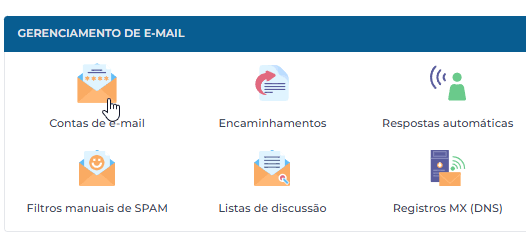
Em seguida, clique em "CRIAR UMA NOVA CONTA".
Repita este procedimento para criar quantas contas de e-mail forem necessárias.
Pronto, sua conta de e-mail acaba de ser criada.
HostWS
Hospedagem de Sites
www.HostWS.com.br
Não consegue encontrar as informações que procura?
Criar um TicketVocê achou útil?
Como Acessar Seu Webmail Rápido e de Qualquer Lugar
Como Acessar Seu Webmail
Sobre o Webmail
O Webmail é uma ferramenta prática e interativa que permite acessar sua conta de e-mail diretamente pelo navegador, sem a necessidade de instalar programas específicos. Com ele, você pode ler, enviar e organizar mensagens em qualquer lugar do mundo, ideal para quem está viajando ou costuma acessar o e-mail de diferentes dispositivos.
Além da conveniência, o Webmail permite manter suas mensagens armazenadas no servidor, para que você possa acessá-las posteriormente pelo seu programa de e-mail no computador, se desejar.
Como Acessar Seu Webmail:
Basta digitar em seu navegador um dos seguintes endereços:
www.seudominio.com.br/webmail
ou
webmail.seudominio.com.br
Pronto! Agora você já pode usar seu e-mail com praticidade, segurança e mobilidade.
HostWS
Hospedagem de Sites
www.HostWS.com.br
Não consegue encontrar as informações que procura?
Criar um TicketVocê achou útil?
Como alterar a senha do email no DirectAdmin
Para mudar a senha das contas de email você deverá acessar seu painel de controle (DirectAdmin), conforme instruções recebidas no email de ativação, e entrar em "Gerenciador de Emails" => "Contas de E-mail".
Em seguida, clique no sinal de "+" na conta que deseja mudar a senha.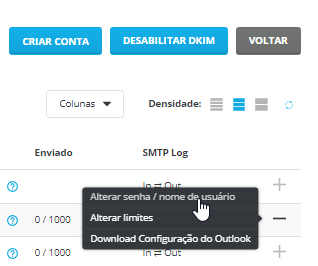
HostWS
Hospedagem de Sites
www.HostWS.com.br
Não consegue encontrar as informações que procura?
Criar um TicketVocê achou útil?
Como alterar o idioma do seu WebMail
Para acessar seu webmail você deve digitar: www.seudominio.com.br/webmail ou webmail.seudominio.com.br.
Na página que se abrirá, após inserir seu e-mail e senha, você deve escolher "Ler Correio Usando WebMail Lite"
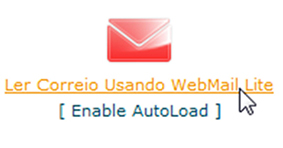
Após isso, clique em : "Configurações" , como mostra a imagem abaixo :
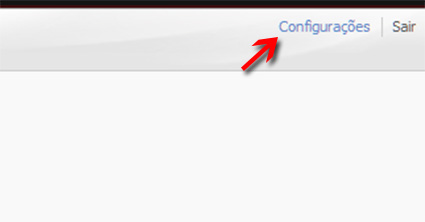
Em seguida, siga os passos como mostra a imagem abaixo:
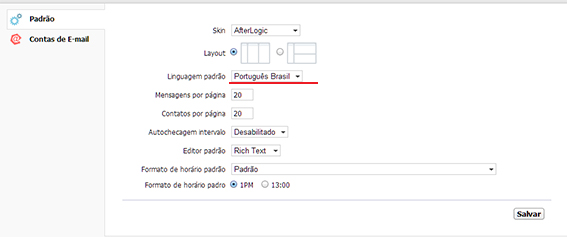
Após isso, clique em salvar.
HostWS
Hospedagem de Sites
www.HostWS.com.br
Não consegue encontrar as informações que procura?
Criar um TicketVocê achou útil?
O que é servidor POP3 e SMTP?
O Post Office Protocol (POP3) é um protocolo utilizado no acesso remoto a uma caixa de correio eletrônico.
Simple Mail Transfer Protocol (SMTP) é o protocolo padrão para envio de e-mails através da Internet.
Trata-se do protocolo de transferência e envio de mensagens eletrônicas por e-mail.
Você precisa ter o nome do servidor para enviar e receber suas mensagens,
» exemplo: mail.seudominio.com.br
HostWS
Hospedagem de Sites
www.HostWS.com.br
Não consegue encontrar as informações que procura?
Criar um TicketVocê achou útil?
Configuração de Contas de e-mail (POP3)
São as contas de e-mail com endereço: seu-nome@seudominio.com.br.
Com esse serviço, é possível criar endereços de email, cada um com login e uma senha de acesso.
Você pode criar, por exemplo: contato@seudominio.com.br, suporte@seudominio.com.br e acessá-lo por qualquer programa de e-mail POP3 (Outlook, Netscape, Eudora, etc.).
Exemplo de configuração POP3:
Servidor de entrada (POP3): mail.seudominio.com.br | Porta 110 sem SSL ou 995 com SSL | Tipo de conexão: Nenhum
Servidor de saída (SMTP): mail.seudominio.com.br | Porta 587 sem SSL ou 465 com SSL | Tipo de conexão: Nenhum
Nome usuário: seunome@seudominio.com.br
Senha: escolhida pelo usuário
Selecionar o item: Meu servidor requer autenticação.
HostWS
Hospedagem de Sites
www.HostWS.com.br
Não consegue encontrar as informações que procura?
Criar um TicketVocê achou útil?
Como Configurar o Outlook com E-mail Personalizado
Como Configurar Seu Outlook?
Como Configurar o Outlook para Usar Seu E-mail
Se você criou uma conta de e-mail com seu domínio e deseja acessá-la pelo Outlook, siga este passo a passo simples para configurar corretamente seu cliente de e-mail.
1º Passo: Adicionando a Conta no Outlook
- Abra o Outlook.
- Vá em Ferramentas > Contas e clique em Adicionar > E-mail.
- Em Nome para exibição, insira o nome que deseja que apareça como remetente (ex: Seu Nome ou Nome da Empresa).
- Em Endereço de e-mail, digite seu e-mail completo (ex: seunome@seudominio.com.br).
- Em Meu servidor de entrada de e-mail é, selecione POP3.
- Em Servidor de entrada (POP3), digite:
mail.seudominio.com.br - Em Servidor de saída (SMTP), digite:
mail.seudominio.com.br - Em Nome da conta, digite novamente seu e-mail completo.
Em Senha, digite a senha da conta de e-mail. - Clique em Avançar e depois em Concluir.
2º Passo: Ativando a Autenticação do Servidor SMTP
- Após concluir a configuração, a janela Contas da Internet será exibida.
- Clique na conta de e-mail que você acabou de adicionar e depois em Propriedades.
- Vá até a aba Servidores.
- Marque a opção Meu servidor requer autenticação.
- Clique em OK para finalizar.
Dica Importante
Repita este procedimento para cada conta de e-mail que deseja utilizar no Outlook.
Suporte Profissional com a HostWS
Se você precisa de ajuda para configurar seu e-mail ou está buscando hospedagem de sites confiável, conte com a HostWS!
Acesse: www.HostWS.com.br
Suporte técnico especializado para você ou sua empresa!
Não consegue encontrar as informações que procura?
Criar um TicketVocê achou útil?
Como configurar seu Outlook 2007
Ao adicionar no Outlook uma nova conta, escolha em "Serviço de email" a opção "Microsoft Exchange, POP3, IMAP ou HTTP".
Na janela seguinte escolha a opção "Definir manualmente as configurações do servidor ou tipos de servidores adicionais."
Depois na escolha do "Serviço" marque a opção "Email da Internet Conexão com servidor POP, IMAP ou HTTP".
Feito isto na próxima janela deve colocar os dados do seu email, senha, nome que escolheu para ele, vai também escolher o tipo de conta que será "POP3" e o endereço dos servidores que é o mesmo para ambos:
Servidor de entrada: mail.seudominio.com.br
Servidor de saída: mail.seudominio.com.br
Após inserir os dados clique no botão "Mais configurações", ali clique na aba "Servidor de saída" e marque a opção "Meu servidor de saída requer autenticação", depois clique na aba "Avançado" ali verifique se a porta do "Servidor de entrada (POP3)" está como 110, se não estiver deixe com 110 e verifique se a porta do "Servidor de saída" está com 587, se não estiver deixe com 587, não marque para usar SSL no POP3 ou SMTP.
Se desejar conectar usando SSL, selecione a opção e coloque as portas 995 para o POP3 e a porta 465 para o SMTP.
Também pode em "Tempos limite do servidor" aumentar de 1 para 5 minutos.
HostWS
Hospedagem de Sites
www.HostWS.com.br
Não consegue encontrar as informações que procura?
Criar um TicketVocê achou útil?
Como configurar o Microsoft Windows Live Mail?
Como configurando o Microsoft Windows Live Mail?
Abra o Windows Live Mail. Clique no Menu Ferramentas e depois escolha a opção Contas.
Obs.: Se a barra de ferramentas do Windows Live Mail estiver oculta, é possível visualizá-la pressionando a tecla Alt do teclado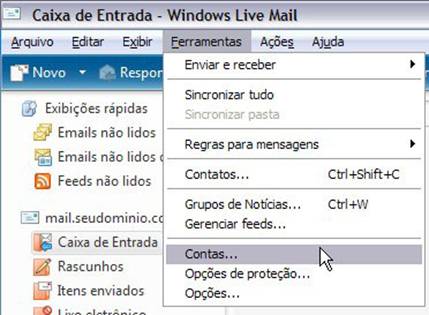
Na janela que surgir, clique no botão Adicionar.
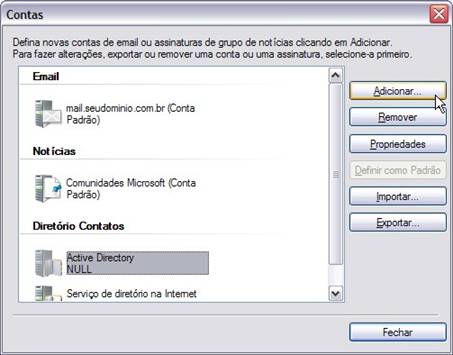
Na janela que surgir, clique em Conta de E-mail e depois em Avançar.
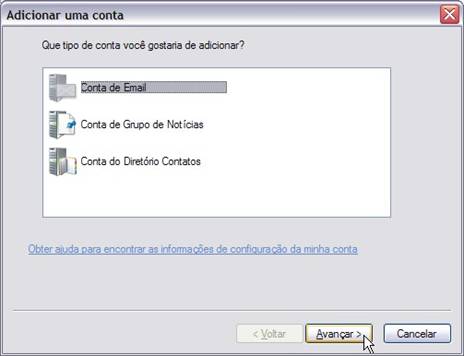
Em Endereço de e-mail, digite o endereço de e-mail Ex: seunome@seudominio.com.br. Na Senha digite a senha da conta de e-mail. E em Nome para Exibição digite o nome (pessoal ou empresa) que melhor represente o e-mail e clique em Avança
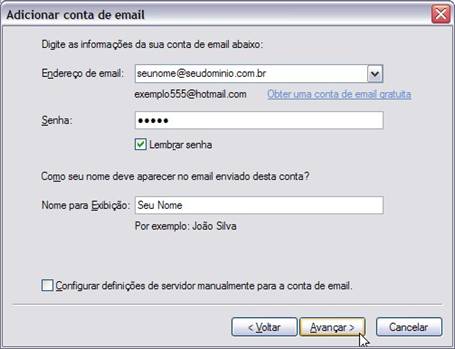
Informe os dados de configuração do seu e-mail conforme indicado abaixo.
-
Em Meu servidor de entrada de e-mails é um servidor escolha a opção POP3.
-
Em Servidor de Entrada digite o endereço mail.seudominio.com.br, substituindo "seudominio.com.br" pelo nome de seu domínio.
-
Em Fazer logon usando selecione a opção Autenticação de texto não criptografado.
-
Em Identificação de Logon (se diferente do endereço de e-mail) digite seu e-mail completo (ex.: seunome@seudominio.com.br).
-
Em Servidor de saída digite o endereço mail.seudominio.com.br, substituindo "seudominio.com.br" pelo nome de seu domínio.
-
Marque a opção de Meu servidor de saída requer autenticação e Clique em Avançar.
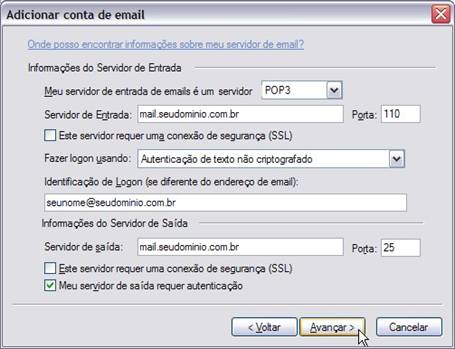
Clique em Concluir para finalizar a configuração da sua conta de e-mail no Windows Live Mail.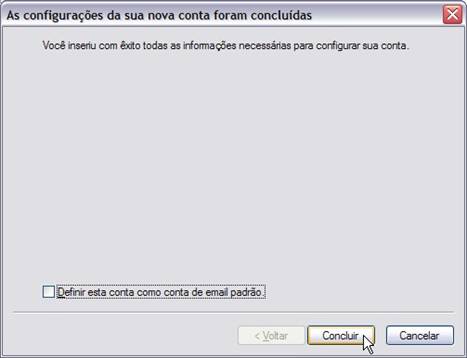
Sua conta de e-mail no Windows Live Mail está configurada.
HostWS
Hospedagem de Sites
www.HostWS.com.br
Não consegue encontrar as informações que procura?
Criar um TicketVocê achou útil?
Como Configurar E-mail no Outlook 2010
Como configurar seu Outlook 2010
Passo a Passo para Configuração Manual no Outlook 2010
1. Abra o Outlook 2010
Clique no ícone do Outlook no seu computador.
2. Acesse as configurações de contas
-
Vá em Arquivo > Configurações de Conta > Configurações de Conta...
3. Clique em "Novo" para adicionar uma conta
Na aba "Email", clique em Novo...
4. Selecione "Configurar manualmente..."
Marque a opção:
☑ Definir manualmente as configurações do servidor ou tipos de servidor adicionais
Clique em Avançar.
5. Escolha "Email da Internet"
Selecione a opção:
☑ Email da Internet
Clique em Avançar.
Preencha os dados da conta de e-mail
| Campo | O que inserir |
|---|---|
| Seu nome | O nome que aparecerá ao enviar emails |
| Endereço de e-mail | Ex: contato@seudominio.com.br |
| Tipo de conta | IMAP ou POP3 |
| Servidor de entrada | mail.seudominio.com.br |
| Servidor de saída (SMTP) | mail.seudominio.com.br |
| Nome de usuário | Seu e-mail completo |
| Senha | A senha da sua conta de e-mail |
Configurações adicionais
-
Clique no botão Mais configurações...
-
Vá até a aba Servidor de saída e marque:
☑ Meu servidor de saída (SMTP) requer autenticação
☑ Usar mesmas config. do servidor de entrada -
Na aba Avançado, configure as portas:
Para IMAP com SSL:
-
Servidor de entrada (IMAP): 993
-
Servidor de saída (SMTP): 465
-
Use: SSL para ambos
Para POP com SSL:
-
Entrada (POP3): 995
-
Saída (SMTP): 465
-
Use: SSL
Clique em OK para salvar.
Testar configurações
Ao retornar à tela anterior, clique em Avançar.
O Outlook fará um teste de envio e recebimento.
Se estiver tudo certo, clique em Concluir.
Dicas úteis:
-
Se a conexão falhar, confira se não há firewall ou antivírus bloqueando o Outlook.
-
O campo “nome de usuário” deve sempre ser o e-mail completo.
HostWS
Tutoriais para Hospedagem de Sites, Hospedagem, E-mails e mais.
www.HostWS.com.br
Não consegue encontrar as informações que procura?
Criar um TicketVocê achou útil?
Como Adicionar Conta de E-mail no Outlook 2013
Como configurar seu Outlook 2013
Passo a Passo para Configurar E-mail no Outlook 2013
1. Abra o Outlook 2013
Clique no ícone do Outlook para iniciar o programa.
2. Vá em Arquivo > Informações > Adicionar Conta
3. Selecione “Configuração Manual ou Tipos de Servidor Adicionais”
☑ Marque a opção "Configuração manual ou tipos de servidor adicionais"
Clique em Avançar.
4. Escolha “POP ou IMAP”
☑ Selecione POP ou IMAP e clique em Avançar.
Preencha as Informações da Conta
| Campo | O que inserir |
|---|---|
| Seu nome | Nome que aparecerá nos e-mails enviados |
| Endereço de e-mail | Ex: contato@seudominio.com.br |
| Tipo de conta | IMAP ou POP3 |
| Servidor de entrada | mail.seudominio.com.br |
| Servidor de saída (SMTP) | mail.seudominio.com.br |
| Nome de usuário | Endereço de e-mail completo |
| Senha | Senha da conta de e-mail |
Clique em “Mais Configurações…”
Aba Servidor de saída:
☑ Marque: Meu servidor de saída (SMTP) requer autenticação
☑ Use a mesma configuração do servidor de entrada
Aba Avançado:
Para IMAP:
-
Servidor de entrada (IMAP): 993
-
Tipo de criptografia: SSL
-
Servidor de saída (SMTP): 465
-
Criptografia de saída: SSL
Para POP3:
-
Servidor de entrada (POP3): 995
-
Criptografia: SSL
-
Servidor de saída (SMTP): 465
-
Criptografia: SSL
Clique em OK após preencher.
Teste de Configuração
Clique em Avançar para que o Outlook execute o teste de envio e recebimento.
Se tudo estiver correto, clique em Concluir.
Dicas úteis:
-
Se a conexão falhar, confira se não há firewall ou antivírus bloqueando o Outlook.
-
O campo “nome de usuário” deve sempre ser o e-mail completo.
HostWS
Hospedagem de Sites com e-mails profissionais
www.HostWS.com.br
Não consegue encontrar as informações que procura?
Criar um TicketVocê achou útil?
Como Configurar E-mail no iPhone com IMAP: Passo a Passo Completo
Como Configurar E-mail no iPhone
Configurando uma nova conta de e-mail no iOS
1. Acesse Ajustes > Mail e toque em Contas.
2. Clique em "Adicionar Conta > Outra".
3. Preencha os dados da seguinte forma:
Nome: Seu nome
Endereço: nome@seudominio.com.br (o e-mail que os destinatários irão visualizar)
Senha: senha da conta de e-mail
Descrição: Descrição da conta que está configurando (Opcional).
Após isso basta selecionar "Salvar" e irá aparecer para preencher os outros dados de acesso.
4. Preencha os dados do "Servidor de Correio de Entrada", da seguinte forma:
Selecione "IMAP"
Nome do Host: mail.seudominio.com.br
Nome do Usuário: nome@seudominio.com.br
Senha: senha da conta de e-mail
5. Preencha os dados do "Servidor de Correio de Saída":
Nome do Host: mail.seudominio.com.br
Nome do Usuário: conta@dominio.com.br
Senha: senha da conta de e-mail
Após isso clique em "Salvar".
6. Configurações de "SMTP /IMAP"
Após Salvar, apresentará todas as contas criadas, se não pode ir em "Ajustes" e depois em "Mail", em "Contas" escolha a conta que está configurando.
Aparecerá a opção "Servidor de Correio de Saída", ative a opção de "SSL" e altere a "Porta do Servidor" para "465".
Volte a tela de configuração principal da conta e abaixo do "Servidor de Correio de Saída" acesse a opção "Avançado".
Em "Avançado > Ajustes de Entrada", ative a opção "Usar SSL" e configure a "Porta do Servidor" para "993".
Caso queira pode configurar nessa tela as opções referentes a "Rascunhos, Mensagens Enviadas e Mensagens Apagadas".
7. Pronto! Após isso basta acessar os e-mails pelo ícone da aplicação.
HostWS
Hospedagem de Sites
www.HostWS.com.br
Não consegue encontrar as informações que procura?
Criar um TicketVocê achou útil?
Guia Completo de E-mails Profissionais no DirectAdmin
Este é o guia definitivo sobre e-mail profissional no DirectAdmin. Aqui você aprenderá como criar contas, configurar no celular, acessar o Webmail, resolver erros e melhorar a entregabilidade com SPF, DKIM e SMTP.
Se você é cliente da HostWS ou possui uma hospedagem, este conteúdo vai reduzir drasticamente problemas com e-mail.
Veja também: Guia Completo do DirectAdmin
O que é um E-mail Profissional?
E-mail profissional é aquele que utiliza o seu próprio domínio, por exemplo:
contato@suaempresa.com.br
Ele transmite credibilidade, melhora a confiança dos clientes e fortalece sua marca.
Passo a Passo para Criar Conta de E-mail no Painel DirectAdmin
Para começar, você precisa criar sua conta de e-mail dentro do painel.
Veja o passo a passo completo para criar contas de e-mail no DirectAdmin
Como Acessar o Webmail
Acesso pelo painel
Como acessar o Webmail pelo painel DirectAdmin
Acesso pelo link direto
Você também pode acessar diretamente pelo navegador:
https://seudominio.com/webmail
Tutorial completo:
Como acessar o Webmail pelo link direto
Como Configurar E-mail no Celular
Android
Como configurar e-mail no Android (IMAP e SMTP)
iPhone
Como configurar e-mail no iPhone
Como Configurar no Outlook (todas as versões)
Como configurar e-mail no Outlook
Como Configurar no Thunderbird
Como configurar e-mail no Thunderbird
Como Configurar no Gmail
Como configurar e-mail no Gmail
Configurações Padrão de Servidor (HostWS)
| Tipo | Servidor | Porta | Segurança |
|---|---|---|---|
| IMAP | mail.seudominio.com | 993 | SSL/TLS |
| SMTP | mail.seudominio.com | 465 | SSL/TLS |
Quais são os limites de envio de e-mail no DirectAdmin da HostWS?
Os limites de envio de e-mail no DirectAdmin são definidos: um limite diário para o usuário e para as contas de e-mail. Os limites de envio de e-mail no DirectAdmin da HostWS são:
- Limite máximo por conta de e-mail: 2000/dia.
- Limite máximo da conta de hospedagem: 5000/dia.
Resumindo: o limite das contas de e-mail é de 2000 e-mails por dia, com um limite de 5000 e-mails por dia para a conta de hospedagem.
Existe limite de armazenamento por conta de e-mail?
Sim, existe um limite de armazenamento por conta de e-mail no DirectAdmin; ele pode ser definido no momento em que é criada a conta de e-mail.
IMAP ou POP3: Qual Escolher?
Recomendamos sempre IMAP, pois ele sincroniza seus e-mails com o servidor e permite acesso em múltiplos dispositivos.
Leia a explicação completa sobre IMAP vs POP3
Problemas Comuns com E-mail
- Erro de autenticação no e-mail
- Como alterar a senha do e-mail
- Não Consigo Enviar E-mails
- Caixa de e-mail cheia
- Porta 465 ou 587? Qual usar?
- Erro SMTP no Outlook: Como Resolver Quando Não Envia E-mail
Melhorando a Entregabilidade (SPF, DKIM e DMARC)
Para evitar que seus e-mails caiam em spam, é essencial configurar corretamente os registros de autenticação.
Como configurar SPF, DKIM e DMARC no DirectAdmin
Perguntas Frequentes (FAQ)
Como acessar o Webmail?
Acesse: https://seudominio.com/webmail e informe seu e-mail completo e senha.
Qual porta usar no SMTP?
Recomendamos 465 com SSL/TLS na configuração do e-mail.
IMAP ou POP3?
IMAP é a opção recomendada para sincronização completa.
Posso configurar no celular?
Sim. Temos tutoriais completos para Android e iPhone.
HostWS – Hospedagem com E-mail Profissional Estável
A HostWS oferece servidores otimizados, proteção anti-spam, painel DirectAdmin original e suporte especializado.
Hospedagem de Sites com painel DirectAdmin.
👉 https://www.HostWS.com.br
Principais Erros de E-mail no DirectAdmin e Como Resolver
Se o seu e-mail não envia, não recebe ou apresenta erro de autenticação, você não está sozinho. Neste guia completo, vamos mostrar os principais erros de e-mail no DirectAdmin e como resolver cada um deles passo a passo.
Este é o guia definitivo para clientes que utilizam hospedagem com DirectAdmin.
1️⃣ Erro SMTP (Não envia e-mails)
Um dos problemas mais comuns é o erro no envio de mensagens.
Possíveis causas:
- Porta SMTP incorreta
- Criptografia errada (SSL/TLS)
- Autenticação desativada
- Senha incorreta
Como resolver:
Utilize as seguintes configurações padrão:
- Servidor: mail.seudominio.com.br
- Porta: 465
- Criptografia: SSL
- Autenticação: obrigatória
Veja o guia detalhado sobre a porta 465 ou 587 no SMTP.
2️⃣ Erro de autenticação
O erro de autenticação ocorre quando o servidor rejeita usuário ou senha.
Causas comuns:
- Senha alterada recentemente
- Usuário incorreto (não usar apenas o nome antes do @)
- Autenticação SMTP desativada
Aprenda a resolver no tutorial completo de erro de autenticação no e-mail.
3️⃣ Caixa de e-mail cheia
Se você não está recebendo mensagens, pode ser falta de espaço.
Sinais:
- Mensagem retornando como “Mailbox Full”
- E-mails não chegam
Veja como liberar espaço no guia de caixa de e-mail cheia.
4️⃣ E-mails caindo no spam
Se suas mensagens chegam como spam, pode ser problema de autenticação do domínio.
Possível causa:
- SPF não configurado
- DKIM desativado
- DMARC inexistente
Veja como configurar no guia completo de SPF, DKIM e DMARC no DirectAdmin.
5️⃣ Porta incorreta (465 ou 587?)
Muitos erros acontecem por uso da porta errada.
O recomendado atualmente é utilizar a porta 465 com SSL.
Entenda a diferença no artigo: Porta 465 ou 587?
6️⃣ Configuração incorreta no dispositivo
Cada aplicativo exige ajustes específicos.
Checklist rápido de verificação
- ✔ Usuário é o e-mail completo?
- ✔ Senha está correta?
- ✔ Porta 465 com SSL?
- ✔ Autenticação SMTP ativada?
- ✔ Caixa com espaço disponível?
- ✔ SPF/DKIM configurados?
Hospedagem preparada para evitar erros
Na HostWS, todos os planos com DirectAdmin já oferecem:
- Suporte completo a SPF e DKIM
- Servidor SMTP configurado corretamente
- Suporte técnico especializado
- Infraestrutura otimizada para entregabilidade
Conheça nossos planos de hospedagem:
Ver planos de hospedagem DirectAdmin
Perguntas Frequentes
Qual o erro de e-mail mais comum?
Erro SMTP por porta incorreta ou autenticação desativada.
DirectAdmin bloqueia envio?
Não, desde que a conta esteja configurada corretamente.
Quanto tempo leva para normalizar?
Após a correção das configurações, normalmente funciona imediatamente.
Erro 0x8004210A no Outlook: como corrigir passo a passo
Se o seu Outlook não envia e-mails e exibe mensagens como “Erro SMTP”, “Servidor recusou a conexão” ou “Falha na autenticação”, este guia vai resolver.
Veja agora as principais causas e como corrigir passo a passo.
O que é erro SMTP no Outlook?
O erro SMTP ocorre quando o Outlook não consegue se conectar ao servidor de envio de e-mails.
As causas mais comuns envolvem porta incorreta, criptografia errada ou autenticação desativada.
1️⃣ Verifique a porta SMTP
A configuração recomendada atualmente é:
- Porta: 465
- Criptografia: SSL
- Autenticação: ativada
Se estiver usando 465, verifique se a criptografia está como SSL.
Entenda melhor no guia: Porta 465 ou 587?
2️⃣ Ative a autenticação SMTP
No Outlook:
- Vá em Configurações de Conta.
- Selecione sua conta.
- Clique em Alterar.
- Vá em Mais Configurações.
- Na aba Servidor de Saída, marque:
“Meu servidor de saída (SMTP) requer autenticação”
Use as mesmas credenciais do servidor de entrada.
3️⃣ Verifique usuário e senha
O usuário deve ser sempre o e-mail completo (exemplo: contato@seudominio.com.br).
Se a senha foi alterada no DirectAdmin, atualize também no Outlook.
Veja também: Erro de autenticação no e-mail
4️⃣ Confirme o servidor SMTP
O servidor correto geralmente é:
mail.seudominio.com.br
Evite usar smtp.seudominio.com se não estiver configurado corretamente no DNS.
5️⃣ Teste conexão com antivírus ou firewall
Alguns antivírus bloqueiam a porta 587 ou 465.
Teste temporariamente desativando o firewall para verificar.
Erro SMTP mais comuns no Outlook
- 0x800CCC0E
- 0x800CCC92
- Servidor recusou conexão
- Timeout na conexão
Na maioria dos casos, o problema está na porta incorreta ou autenticação desativada.
Checklist rápido para resolver
- ✔ Porta 465 com SSL
- ✔ Autenticação SMTP ativada
- ✔ Usuário = e-mail completo
- ✔ Senha atualizada
- ✔ Servidor correto (mail.seudominio.com.br)
O problema continua?
Veja nosso guia completo de Principais erros de e-mail no DirectAdmin para verificar outras causas e também nosso Guia Completo de E-mails Profissionais no DirectAdmin
Erro 0x8004210A no Outlook: como corrigir passo a passo
O erro 0x8004210A no Outlook ocorre quando o programa não consegue se conectar ao servidor de e-mail dentro do tempo limite. Para corrigir, verifique sua conexão com a internet, revise o servidor SMTP/IMAP, ajuste portas e aumente o tempo de espera do Outlook. Na maioria dos casos, corrigir o timeout resolve o problema.
Se você está enfrentando o erro 0x8004210A no Outlook, saiba que ele geralmente está relacionado a falhas de conexão com o servidor de e-mail ou tempo limite excedido (timeout).
Neste tutorial, você verá como resolver esse erro passo a passo e garantir que seus e-mails voltem a enviar e receber normalmente.
O que você precisa antes de começar
- acesso ao Outlook configurado
- dados da conta de e-mail (SMTP, POP ou IMAP)
- conexão com a internet ativa
- acesso ao painel da hospedagem (se necessário)
O que causa o erro 0x8004210A?
- tempo limite de conexão muito baixo
- instabilidade na internet
- configuração incorreta do servidor
- bloqueio por firewall ou antivírus
- servidor de e-mail lento ou sobrecarregado
Como corrigir o erro 0x8004210A no Outlook
1. Verifique sua conexão com a internet
Certifique-se de que sua internet está estável. Teste abrir outros sites ou serviços.
2. Revise os dados do servidor de e-mail
Utilize o padrão recomendado:
- Servidor: mail.seudominio.com.br
- Usuário: e-mail completo
- Senha: senha da conta
3. Ajuste as portas de envio
- Porta 587 (TLS) — alternativa
- Porta 465 (SSL) — recomendada
4. Aumente o tempo limite (timeout) no Outlook
No Outlook:
- Acesse as configurações da conta
- Vá em “Mais configurações”
- Abra a aba “Avançado”
- Aumente o tempo limite do servidor
5. Teste desativar antivírus ou firewall
Desative temporariamente para verificar se há bloqueio de conexão.
6. Teste em outro cliente de e-mail
Configure a conta em outro cliente, como Como configurar e-mail no Thunderbird, para validar se o problema é no Outlook.
Se não funcionar, verifique estes pontos
- conexão instável ou lenta
- porta SMTP bloqueada pelo provedor
- erro de autenticação
- problema temporário no servidor
- DNS ainda não propagado
Configuração recomendada (HostWS)
- Servidor: mail.seudominio.com.br
- Porta: 587 (TLS) ou 465 (SSL)
- Autenticação: obrigatória
- Usuário: e-mail completo
- Senha: senha da conta
Leitura recomendada
- Como configurar e-mail no Outlook (todas as versões)
- Como Resolver o Erro 0x800CCC80
- Erro 0x800CCC0E no Outlook: como corrigir
- Como corrigir o erro 0x8004210A no Outlook
- Erro 0x800CCC0D no Outlook: como corrigir
Hospedagem preparada para envio seguro
Na HostWS, nossos servidores com DirectAdmin já utilizam configuração otimizada para envio via porta 465 com SSL.
Se você busca hospedagem estável com suporte especializado, conheça nossos planos:
E-mail Não Envia Nem Recebe: O Que Fazer?
Se o seu e-mail não envia nem recebe mensagens, o problema pode estar na configuração SMTP, autenticação, espaço da caixa ou até no DNS do domínio.
Neste guia completo, vamos mostrar todas as verificações essenciais para resolver rapidamente.
1️⃣ Verifique se o e-mail não está com erro SMTP
Se você recebe erro ao tentar enviar, pode ser problema na porta ou criptografia.
Configuração recomendada:
- Servidor SMTP: mail.seudominio.com.br
- Porta: 465
- Criptografia: SSL
- Autenticação: ativada
Veja o guia completo: Porta 465 ou 587?
2️⃣ Verifique usuário e senha (Erro de autenticação)
O usuário deve ser sempre o e-mail completo (ex: contato@seudominio.com.br).
Se a senha foi alterada no DirectAdmin, atualize também no dispositivo.
Veja como corrigir: Erro de autenticação no e-mail
3️⃣ Verifique se a caixa de e-mail está cheia
Se não está recebendo mensagens, pode ser falta de espaço.
Sinais comuns:
- Mensagem “Mailbox Full”
- E-mails retornando ao remetente
Excluir e-mails pelo Webmail
Acesse: https://seudominio.com/webmail
Entre na pasta:
- Caixa de Entrada
- Enviados
- Spam
Selecione e exclua e-mails antigos ou pesados.
Após excluir, vá até Lixeira e clique em Esvaziar
Veja outros metodos para liberar espaço: Caixa de e-mail cheia
4️⃣ Teste no Webmail
Acesse o Webmail pelo navegador.
Se funcionar no Webmail, mas não no Outlook ou celular, o problema está na configuração do aplicativo.
Veja:
5️⃣ Verifique SPF, DKIM e DMARC
Se os e-mails são enviados, mas não chegam ao destino, podem estar sendo bloqueados como spam.
Veja como configurar corretamente:
Como configurar SPF, DKIM e DMARC para evitar spam no DirectAdmin
6️⃣ Verifique se o domínio está apontando corretamente
Se houve troca de DNS recentemente, pode levar até 24 horas para a propagação completa.
Verifique se os registros MX estão apontando para o servidor correto. A propagação de um novo registro MX (Mail Exchange) geralmente leva de 4 a 24 horas para ser concluída.
Como saber se o meu domínio está com erro de DNS?
Pode usar a ferramenta de verificação de DNS: DNS Checker
Checklist rápido de solução
- ✔ Porta 465 com SSL
- ✔ Autenticação SMTP ativada
- ✔ Usuário = e-mail completo
- ✔ Senha atualizada
- ✔ Caixa com espaço disponível
- ✔ SPF/DKIM configurados
- ✔ DNS apontando corretamente
Quando procurar suporte?
Se, após todas as verificações, o problema continuar, pode haver bloqueio por firewall, IP em blacklist ou falha de configuração avançada.
Hospedagem preparada para evitar problemas de e-mail
Na HostWS, nossos servidores com DirectAdmin são configurados com:
- SPF e DKIM ativados
- SMTP seguro na porta 465
- Monitoramento de reputação
- Suporte técnico especializado
Conheça nossos planos:
Veja também
Configuração de E-mail Profissional (Guia Completo IMAP e SMTP)
Configurar corretamente seu e-mail profissional é essencial para garantir envio, recebimento e sincronização perfeita em todos os dispositivos.
Neste guia completo da HostWS, você aprenderá como configurar e-mail em:
- Clientes de e-mail no computador
- Dispositivos móveis
- Webmail no navegador
- Com protocolo IMAP ou POP3
Este é o guia definitivo para configurar e-mail empresarial com segurança e estabilidade.
O que é um E-mail Profissional?
O e-mail profissional utiliza seu próprio domínio, como:
contato@seudominio.com
Diferente de e-mails gratuitos, ele transmite mais credibilidade, autoridade e profissionalismo.
IMAP, POP3 e SMTP: Entenda as Diferenças
IMAP (Recomendado)
- Sincroniza mensagens com o servidor
- Permite acesso em vários dispositivos
- Mantém cópia na hospedagem
POP3
- Baixa os e-mails para o computador
- Pode remover do servidor
- Menos indicado para múltiplos dispositivos
SMTP
Responsável pelo envio de e-mails.
Configuração Padrão (Clientes HostWS)
Servidor de Entrada (IMAP):
Servidor: mail.seudominio.com
Porta: 993
Criptografia: SSL/TLS
Servidor de Saída (SMTP):
Servidor: mail.seudominio.com
Porta: 465
Criptografia: SSL/TLS
Autenticação: Senha normal
Como Configurar em Cada Plataforma
💻 Outlook
Veja o tutorial completo:
Como configurar e-mail profissional no Outlook?
💻 Thunderbird
Como configurar e-mail no Thunderbird?
💻 Gmail
Como configurar o e-mail profissional dentro do Gmail?
💻 Outlook.com
Como configurar o e-mail profissional dentro do Outlook.com?
👉 Webmail (Roundcube)
Como Adicionar Assinatura no Webmail Roundcube
Configuração em Celular
Em breve adicionaremos tutoriais detalhados para:
Erros Comuns na Configuração
Se algo não funcionar, veja estes guias:
- Como faço para alterar a senha do meu e-mail profissional?
- O que fazer quando o Outlook apresenta o erro 0x800CCC0E?
- Não consigo enviar e-mails
- Não consigo receber e-mails
- E-mail não envia nem recebe
- Como resolver erro de autenticação no envio de e-mails?
Dicas Importantes para Evitar Problemas
- Sempre utilize SSL/TLS
- Ative autenticação SMTP
- Evite senhas fracas
- Mantenha antivírus atualizado
Precisa de Ajuda?
Se você é cliente da HostWS, nossa equipe pode verificar:
- Configuração da conta
- Bloqueios de IP
- Status do servidor
- Logs de erro
HostWS – Hospedagem com E-mail Profissional Estável
A HostWS oferece servidores otimizados, proteção anti-spam, painel DirectAdmin original e suporte especializado.
Hospedagem e Hospedagem de Sites com painel DirectAdmin.
👉 https://www.HostWS.com.br
E-mail Caindo no Spam: Como Resolver
Se seus e-mails estão caindo no spam, o problema geralmente está relacionado à autenticação do domínio, reputação do IP ou configuração incorreta do servidor.
Neste guia completo, você vai aprender como identificar a causa e resolver definitivamente.
Por que meus e-mails estão indo para o spam?
Os principais motivos são:
- SPF não configurado ou incorreto
- DKIM desativado
- DMARC inexistente
- IP com reputação baixa
- Envio em massa sem aquecimento
- Conteúdo com palavras suspeitas
1️⃣ Configure SPF, DKIM e DMARC
Esses três registros são obrigatórios hoje para boa entregabilidade.
- SPF: autoriza servidores a enviar em nome do domínio
- DKIM: adiciona assinatura digital
- DMARC: define política contra falsificação
Veja como configurar corretamente:
Como configurar registros SPF, DKIM e DMARC no DirectAdmin (passo a passo)
2️⃣ Verifique se o IP está em blacklist
Se o IP do servidor estiver listado em blacklist, seus e-mails podem ser bloqueados automaticamente.
Você pode verificar usando ferramentas como:
- MXToolbox
- Spamhaus
Se estiver listado, será necessário solicitar remoção.
Como solicitar a remoção de um IP de listas no Spamhaus?
Para remover um IP da Spamhaus, verifique sua listagem na ferramenta de busca do site, identifique o tipo de lista (SBL, PBL, XBL) e solicite a remoção no Spamhaus Blocklist Removal Center.
Passo a Passo para Remoção:
- Verifique o IP: Acesse a página de busca da Spamhaus e insira o endereço IP para ver se ele está bloquead
- Entenda a Listagem: A ferramenta informará qual lista (SBL – Spam, XBL – Exploits, PBL – Provedor) o seu IP está.
- Corrija o Problema: Antes de pedir a remoção, é essencial eliminar a fonte de spam (ex: remover infecções por malware, limpar listas de e-mails, fechar open relays).
- Solicite a Remoção (Delist): Na página de resultados do bloqueio, clique no link fornecido para o Centro de Remoção de Listas de Bloqueio, preencha os dados de contato e justifique a remoção.
- Aguarde a Propagação: Após a aprovação, a remoção do IP costuma levar pouco tempo para entrar em vigor em todo o sistema DNS, geralmente menos de 30 minutos.
3️⃣ Evite envio em massa sem aquecimento
Enviar muitos e-mails de uma vez, especialmente em domínio novo, reduz a reputação.
Recomenda-se:
- Aumentar volume gradualmente
- Evitar listas compradas
- Enviar apenas para contatos que autorizaram
O que é aquecimento de domínio (domain warmup) para envio de e-mails?
O aquecimento de domínio é o processo gradual de aumentar o volume de e-mails enviados de um novo domínio ou endereço IP para construir uma boa reputação junto aos provedores de e-mail (como Gmail, Outlook). Isso evita que os e-mails sejam marcados como spam e garante que cheguem à caixa de entrada.
- Fase 1: Construção inicial de confiança (Semana 1)
- Dias 1-2: 20 e-mails por dia.
- Dias 3-4: 25 e-mails por dia.
- Dias 5-6: 30 e-mails por dia.
- Dia 7: 35 e-mails por dia.
- Foco: Somente seus contatos mais ativos e engajados.
- Fase 2: Expansão Gradual (Semanas 2–3)
- Dobre o seu volume a cada semana (ex: 40 → 80 → 160)
- Focar na consistência e interações.
- Fique atento a picos na taxa de rejeição ou reclamações de spam.
- Fase 3: Aumento gradual até o volume total (4ª semana ou mais)
- Aumentar gradualmente até atingir o volume diário desejado.
- Manter a reputação em níveis normais de envio.
4️⃣ Revise o conteúdo do e-mail
Palavras como:
- GRÁTIS
- URGENTE
- OFERTA IMPERDÍVEL
podem aumentar o score de spam se usadas em excesso.
Evite excesso de links e imagens sem texto.
5️⃣ Configure corretamente a porta SMTP
Use sempre:
- Porta 465
- Criptografia SSL
- Autenticação ativada
Veja mais detalhes em:
6️⃣ Teste no Mail Tester
Ferramentas como Mail Tester analisam seu envio e mostram o que está afetando sua reputação.
Checklist rápido para sair do spam
- ✔ SPF configurado
- ✔ DKIM ativado
- ✔ DMARC configurado
- ✔ Porta 465 com SSL
- ✔ IP não listado em blacklist
- ✔ Conteúdo revisado
Novas regras do Google e Yahoo de 2024 para remetentes de e-mail
A partir de fevereiro de 2024, Google e Yahoo exigem autenticação rigorosa (SPF, DKIM, DMARC), taxa de spam abaixo de 0,3% e descadastro (unsubscribe) em um clique para remetentes de e-mail em massa (mais de 5.000 mensagens/dia).
O objetivo é aumentar a segurança; reduzir spam e o não cumprimento gera bloqueios ou rejeição das mensagens.
Monitore a reputação de remetente no Google Postmaster Tools
Hospedagem preparada para alta entregabilidade
Na HostWS, nossos servidores com DirectAdmin já possuem:
- SPF e DKIM ativados
- Configuração SMTP segura
- Monitoramento de reputação
- Infraestrutura otimizada para envio profissional
Se você busca hospedagem com alta taxa de entrega de e-mails, conheça nossos planos:
Veja também
Como configurar e-mail no Outlook (2025) | Guia Completo
Configurar seu e-mail profissional no Outlook permite enviar e receber mensagens com mais segurança e praticidade no computador.
Este guia da HostWS é compatível com todas as versões do Outlook da Microsoft:
- Outlook 365
- Outlook 2021
- Outlook 2019
- Outlook 2016
- Outlook 2013
- Outlook 2010
Antes de começar, você precisa destes dados
Tenha em mãos:
E-mail completo
contato@seudominio.com.br
Senha do e-mail
Servidor de entrada (IMAP)
mail.seudominio.com.br
Porta: 993
SSL: Sim
Servidor de saída (SMTP)
mail.seudominio.com.br
Porta: 465
SSL: Sim
Passo 1 – Abra o Outlook
Abra o Outlook.
Se for o primeiro acesso, aparecerá:
Adicionar Conta
Caso não apareça:
Clique em:
Arquivo → Adicionar Conta
Passo 2 – Digite seu e-mail
Digite:
contato@seudominio.com.br
Clique em:
Conectar
Clique em:
Configuração Avançada
Marque:
✔ Permitir configurar minha conta manualmente
Clique em:
Conectar
Passo 3 – Escolha IMAP
Clique em:
IMAP
Passo 4 – Configure os servidores
Preencha:
Servidor de entrada
Servidor:
mail.seudominio.com.br
Porta:
993
Criptografia:
SSL/TLS
Servidor de saída
Servidor:
mail.seudominio.com.br
Porta:
465
Criptografia:
SSL/TLS
Clique em:
Avançar
Passo 5 – Digite a senha
Digite:
Senha do e-mail
Clique em:
Conectar
Passo 6 – Configuração concluída
Pronto!
Seu e-mail está funcionando.
Agora você pode:
✔ enviar
✔ receber
✔ organizar emails
Configuração alternativa automática
Em alguns casos, basta:
Digitar:
Email
Senha
E clicar em:
Conectar
O Outlook configura automaticamente.
Problemas comuns e soluções
Erro de conexão
Verifique:
✔ senha
✔ servidores
✔ internet
Se o Outlook apresentar falhas na conexão, veja também nosso guia Erro 0x800CCC0E no Outlook.
Erro no envio
Verifique:
✔ SMTP 465
✔ SSL ativo
Veja também nosso guia Erro SMTP no Outlook: Como Resolver.
Perguntas Frequentes
Qual é a porta SMTP correta para o Outlook?
Na maioria dos servidores de hospedagem, incluindo os da HostWS, a porta recomendada é 465 com SSL/TLS. Também é possível utilizar a porta 587 com TLS como alternativa segura.
Qual protocolo devo usar no Outlook: IMAP ou POP3?
O protocolo IMAP é o mais recomendado, pois mantém os e-mails sincronizados entre todos os dispositivos. Assim, mensagens lidas ou enviadas no celular também aparecem no computador e no webmail.
Por que o Outlook não consegue enviar e-mails?
Esse problema geralmente ocorre por erro na configuração do servidor SMTP, porta incorreta ou autenticação desativada. Verifique se o servidor de saída está configurado com autenticação e usando a porta correta.
Qual servidor usar para configurar o Outlook?
Normalmente, utiliza-se mail.seudominio.com tanto para IMAP quanto para SMTP. O usuário deve ser sempre o endereço de e-mail completo.
Posso configurar o mesmo e-mail em mais de um dispositivo?
Sim. Utilizando IMAP, é possível acessar o mesmo e-mail no Outlook, celular, tablet e webmail, mantendo todas as mensagens sincronizadas.
O Outlook funciona com hospedagem de sites?
Sim. Contas de e-mail criadas em hospedagens com painel DirectAdmin, como na HostWS, funcionam normalmente no Outlook utilizando IMAP e SMTP com criptografia SSL/TLS.
Dica profissional HostWS
Sempre use IMAP.
IMAP permite:
✔ acessar no celular
✔ acessar no Outlook
✔ acessar no Webmail
Tudo sincronizado.
Outras configurações que podem lhe interessar: Gmail, Android e iPhone
Tutoriais relacionados
- E-mail Não Envia Nem Recebe: O Que Fazer?
- Principais Erros de E-mail no DirectAdmin e Como Resolver
- Como Resolver o Erro 0x800CCC80 no Microsoft Outlook
- Como corrigir o erro 0x800CCC0D
- Guia Completo de E-mails Profissionais no DirectAdmin
📌 HostWS Hospedagem de Sites
Hospedagem profissional com:
✔ suporte ao Outlook
✔ e-mails profissionais
✔ alta entregabilidade
✔ suporte técnico especializado
Erro 0x800CCC0E no Outlook: como corrigir rápido e definitivo
Se você está tentando enviar ou receber mensagens e encontrou o erro 0x800CCC0E no Outlook, não se preocupe — esse é um problema comum e geralmente está relacionado à conexão com o servidor de e-mail.
Neste guia completo da HostWS, você vai aprender:
- O que significa o erro 0x800CCC0E
- Por que ele acontece
- Como corrigir passo a passo
- Como evitar que o problema volte
O que significa o erro 0x800CCC0E?
O erro 0x800CCC0E indica que o Outlook não conseguiu se conectar ao servidor de e-mail (SMTP, IMAP ou POP3).
Normalmente aparece uma mensagem como:
“Não é possível conectar-se ao servidor. Verifique suas configurações de conta.”
Esse erro está diretamente ligado a falhas de conexão, portas incorretas, bloqueios de firewall ou configuração inadequada da conta.
Principais causas do erro
- Servidor SMTP ou IMAP incorreto
- Porta errada
- SSL/TLS desativado
- Autenticação SMTP desativada
- Firewall ou antivírus bloqueando conexão
- IP bloqueado no servidor
- Internet instável
Se o seu problema estiver relacionado ao envio de mensagens, recomendamos também a leitura de:
👉 Não consigo enviar e-mails: como resolver
Se o problema for no recebimento:
👉 Não consigo receber e-mails: o que fazer
Como corrigir o erro 0x800CCC0E no Outlook
1. Verifique sua conexão com a internet
Antes de alterar configurações:
- Teste abrir outros sites
- Reinicie seu roteador
- Teste outro dispositivo na mesma rede
Sem conexão estável, o Outlook não consegue acessar o servidor.
2. Confira as configurações do servidor
No Outlook:
- Clique em Arquivo
- Vá em Configurações de Conta
- Selecione sua conta
- Clique em Alterar
Configuração recomendada para clientes HostWS:
Servidor de Entrada (IMAP):
Servidor: mail.seudominio.com
Porta: 993
Criptografia: SSL/TLS
Servidor de Saída (SMTP):
Servidor: mail.seudominio.com
Porta: 465
Criptografia: SSL/TLS
Autenticação obrigatória: ativada
Se aparecer erro relacionado a envio, veja também:
👉 Erro SMTP no Outlook: como corrigir
3. Ative a autenticação SMTP
- Clique em Mais Configurações
- Abra a aba Servidor de Saída
- Marque:
✔ Meu servidor de saída (SMTP) requer autenticação
✔ Usar as mesmas configurações do servidor de entrada
Essa etapa resolve grande parte dos casos.
4. Verifique antivírus ou firewall
Alguns antivírus bloqueiam as portas 465 ou 587.
- Teste desativar temporariamente
- Adicione o Outlook às exceções
- Confirme se as portas estão liberadas
Se seus e-mails estiverem indo para spam, confira também:
👉 E-mail caindo no spam: como resolver
5. Verifique o bloqueio de IP
Se você digitou a senha incorretamente várias vezes ou tentou enviar muitos e-mails, o servidor pode bloquear temporariamente seu IP.
Nesse caso, será necessário solicitar verificação junto ao suporte.
6. Recrie a conta no Outlook
Se nada funcionar:
- Remova a conta do Outlook
- Feche o programa
- Abra novamente
- Adicione a conta manualmente
Quando procurar suporte?
Entre em contato com o suporte se:
- Todas as configurações estão corretas
- A internet está funcionando
- O erro continua aparecendo
Clientes da HostWS podem abrir um ticket para que nossa equipe verifique:
- Status do servidor
- Possível bloqueio de IP
- Logs de autenticação
- Configuração da conta
Conclusão
O erro 0x800CCC0E no Outlook quase sempre está relacionado a:
- Configuração incorreta
- Bloqueio de conexão
- Porta ou SSL errados
Seguindo este passo a passo, o problema geralmente é resolvido em poucos minutos.
Se precisar de ajuda, a equipe da HostWS está pronta para auxiliar você.
Veja também outros erros comuns:
- E-mail não envia nem recebe: o que fazer?
- Erro SMTP no Outlook
- Outlook não envia nem recebe e-mails: como resolver rápido
- Erro 0x800CCC80 no Outlook
- Erro 0x8004210A no Outlook
- Guia Completo para Resolver Erros de Envio e Recebimento
📌 HostWS
Hospedagem e Hospedagem de Sites com painel DirectAdmin.
👉 https://www.HostWS.com.br
Outlook não envia nem recebe e-mails: como resolver rápido
Se o Outlook não envia nem recebe e-mails, o problema geralmente está na configuração do servidor, conexão com a internet, autenticação ou bloqueios por firewall. Para corrigir, revise os dados SMTP/IMAP, portas, usuário e senha, além de testar a conexão e o funcionamento do servidor.
Se o seu Outlook não está enviando nem recebendo e-mails, esse é um dos problemas mais comuns em contas de hospedagem. A boa notícia é que, na maioria dos casos, a solução é simples e rápida.
Neste guia, você vai aprender como identificar a causa e corrigir o problema passo a passo.
Principais causas do problema
- configuração incorreta do servidor SMTP, POP ou IMAP
- porta errada (envio ou recebimento)
- usuário ou senha incorretos
- bloqueio por firewall ou antivírus
- problema na conexão com a internet
- conta de e-mail suspensa ou inativa
Como corrigir Outlook que não envia nem recebe e-mails
1. Verifique sua conexão com a internet
Teste abrir sites ou outros serviços para confirmar que sua internet está funcionando normalmente.
2. Revise os dados do servidor de e-mail
- Servidor: mail.seudominio.com.br
- Usuário: e-mail completo
- Senha: senha correta
3. Confira as portas e criptografia
- SMTP: 587 (TLS) ou 465 (SSL)
- IMAP: 993 (SSL)
- POP3: 995 (SSL)
4. Ative a autenticação SMTP
Certifique-se de que a opção “Meu servidor requer autenticação” está habilitada.
5. Teste desativar antivírus ou firewall
Alguns programas podem bloquear o envio ou recebimento de e-mails.
6. Teste a conta em outro cliente
Configure sua conta em outro cliente de e-mail para validar o funcionamento:
- Como configurar e-mail no Thunderbird
- Como configurar e-mail no Android
- Como configurar e-mail no iPhone (iOS)
Se não funcionar, verifique estes pontos
- senha incorreta ou alterada recentemente
- conta bloqueada por excesso de tentativas
- domínio ainda não propagado
- problemas no servidor de e-mail
- erro específico, como Erro 0x800CCC0E no Outlook ou Erro 0x800CCC0D no Outlook
Configuração recomendada (HostWS)
- Servidor: mail.seudominio.com.br
- Porta SMTP: 587 (TLS) ou 465 (SSL)
- IMAP: 993 (SSL)
- Autenticação: obrigatória
- Usuário: e-mail completo
Leitura recomendada
- Como configurar e-mail no Outlook (todas as versões)
- Erro 0x8004210A no Outlook: como corrigir
- Não foi possível conectar ao servidor SMTP
- Erro ao enviar e-mail SMTP: como resolver
- E-mail não funciona no Android
- E-mail não funciona no iPhone
- Problemas de E-mail: Guia Completo para Resolver Erros
Perguntas frequentes
Por que o Outlook não envia e-mails?
Geralmente por erro no servidor SMTP, porta incorreta ou bloqueio por firewall.
Por que não estou recebendo e-mails?
Pode ser erro no servidor IMAP/POP, caixa cheia ou problema no servidor.
Qual porta usar no Outlook?
Use 587 com TLS ou 465 com SSL para envio de e-mails.
Isso pode ser problema de senha?
Sim, senhas incorretas são uma das causas mais comuns.
Funciona em celular também?
Sim, esse problema também ocorre em Android e iPhone.
Precisa de uma hospedagem confiável?
Se você busca estabilidade no envio e recebimento de e-mails, a HostWS oferece hospedagem com alto desempenho, servidores otimizados e suporte técnico especializado.
📌 HostWS – Hospedagem e Hospedagem de Sites
- ✔ painel DirectAdmin
- ✔ alto desempenho
- ✔ e-mails profissionais estáveis
- ✔ suporte técnico especializado
🌐 https://www.HostWS.com.br
Erro 0x800CCC0D no Outlook: como corrigir passo a passo
O erro 0x800CCC0D no Outlook geralmente indica que o programa não consegue encontrar o servidor de e-mail (SMTP, POP ou IMAP). Para corrigir, verifique se o endereço do servidor está correto, teste sua conexão com a internet e revise configurações como DNS, firewall e antivírus. Na maioria dos casos, ajustar o servidor resolve o problema.
Se você encontrou o erro 0x800CCC0D no Outlook, isso significa que o programa não conseguiu localizar ou se conectar ao servidor de e-mail. Esse é um problema comum em configurações incorretas ou falhas de conexão.
Neste tutorial, você vai aprender como corrigir esse erro passo a passo e restaurar o envio e recebimento de e-mails normalmente.
O que você precisa antes de começar
- acesso ao Outlook configurado no seu dispositivo
- dados corretos da conta de e-mail (servidores SMTP, POP ou IMAP)
- conexão ativa com a internet
- acesso ao painel da sua hospedagem (se necessário)
O que causa o erro 0x800CCC0D?
Esse erro normalmente está relacionado a problemas de conexão ou configuração. As causas mais comuns incluem:
- servidor de e-mail digitado incorretamente
- problemas de DNS ou conexão com a internet
- bloqueio por firewall ou antivírus
- porta incorreta (SMTP, POP ou IMAP)
- domínio ainda não propagado
Como corrigir o erro 0x800CCC0D no Outlook
1. Verifique o endereço do servidor de e-mail
Confirme se você está utilizando o servidor correto. O padrão recomendado é:
- SMTP: mail.seudominio.com.br
- POP/IMAP: mail.seudominio.com.br
2. Confira a conexão com a internet
Certifique-se de que sua conexão está ativa. Tente acessar um site ou testar outro serviço online.
3. Revise as portas e criptografia
- Porta 587 (TLS) — alternativa compatível
- Porta 465 (SSL) — recomendada
4. Teste desativar antivírus ou firewall temporariamente
Alguns softwares de segurança podem bloquear a conexão com o servidor de e-mail.
5. Verifique o DNS do domínio
Se o domínio for novo, aguarde a propagação completa (até 24h).
6. Teste outro cliente de e-mail
Para confirmar se o problema é no Outlook, você pode testar a conta em outro cliente, como o Como configurar e-mail no Thunderbird.
Se não funcionar, verifique estes pontos
- erro de digitação no servidor
- usuário não é o e-mail completo
- senha incorreta
- porta bloqueada pelo provedor de internet
- problema temporário no servidor
Configuração recomendada (HostWS)
- Servidor: mail.seudominio.com.br
- Porta: 587 (TLS) ou 465 (SSL)
- Autenticação: obrigatória
- Usuário: e-mail completo
- Senha: senha da conta
Leitura recomendada
- Como configurar e-mail no Outlook (todas as versões)
- Como configurar e-mail no Thunderbird
- Como configurar e-mail no Android
- Como configurar e-mail no iPhone (iOS)
- Erro 0x800CCC0E no Outlook: como corrigir
- Erro 0x8004210A no Outlook
- Outlook não envia nem recebe e-mails: como resolver rápido
- Como resolver erro de autenticação no e-mail
- Guia Completo para Resolver Erros de Envio e Recebimento
Perguntas frequentes
O que significa o erro 0x800CCC0D?
Esse erro indica que o Outlook não conseguiu localizar o servidor de e-mail configurado.
Esse erro está relacionado à internet?
Sim. Em muitos casos, o problema é causado por falha de conexão ou DNS.
Posso usar outro cliente de e-mail?
Sim. Testar em outro cliente ajuda a identificar se o problema está no Outlook ou na configuração.
Qual porta devo usar no Outlook?
Recomenda-se usar 587 com TLS. Caso não funcione, teste 465 com SSL.
Isso acontece em celular também?
Sim. Problemas de configuração podem ocorrer em Android e iPhone.
Precisa de uma hospedagem confiável?
Se você busca estabilidade no envio e recebimento de e-mails, a HostWS oferece hospedagem com configuração otimizada, servidores rápidos e suporte técnico especializado para ajudar em qualquer problema.
📌 HostWS – Hospedagem e Hospedagem de Sites
A HostWS oferece hospedagem com:
- ✔ painel DirectAdmin
- ✔ alto desempenho
- ✔ e-mails profissionais estáveis
- ✔ suporte técnico especializado
🌐 https://www.HostWS.com.br
Como Configurar E-mail no Thunderbird (IMAP e SMTP)
Se você utiliza e-mail profissional e deseja configurar sua conta no Thunderbird, este guia completo vai te ajudar passo a passo.
O Thunderbird é um cliente de e-mail gratuito e muito utilizado por empresas e profissionais que desejam mais controle sobre suas contas de e-mail.
Neste tutorial da HostWS, você aprenderá:
- Como adicionar sua conta no Thunderbird
- Configuração correta de IMAP e SMTP
- Quais portas utilizar
- Como evitar erros de envio e recebimento
Realizar o Download do Thunderbird
Antes de começar
Você precisará das seguintes informações:
- Endereço de e-mail completo (ex: contato@seudominio.com)
- Senha da conta
- Servidor de entrada (IMAP ou POP3)
- Servidor de saída (SMTP)
Se você é cliente da HostWS, utilize o padrão abaixo:
Servidor de Entrada (IMAP)
Servidor: mail.seudominio.com
Porta: 993
Segurança: SSL/TLS
Servidor de Saída (SMTP)
Servidor: mail.seudominio.com
Porta: 465
Segurança: SSL/TLS
Autenticação: Senha normal
Passo a passo para configurar no Thunderbird
1. Abra o Thunderbird
Ao abrir o programa pela primeira vez, clique em “Configurar uma conta de e-mail”.
Se já tiver outra conta configurada:
- Clique no menu ☰
- Vá em Configurações da Conta
- Clique em Ações da Conta
- Selecione Adicionar Conta de E-mail
2. Informe seus dados
Preencha:
- Nome
- Endereço de e-mail
- Senha
Clique em Configurar Manualmente.
3. Configure IMAP (Recomendado)
Selecione IMAP e preencha:
Servidor de Entrada:
Hostname: mail.seudominio.com
Porta: 993
SSL: SSL/TLS
Autenticação: Senha normal
Servidor de Saída:
Hostname: mail.seudominio.com
Porta: 465
SSL: SSL/TLS
Autenticação: Senha normal
Clique em Concluir.
IMAP ou POP3: qual escolher?
Recomendamos utilizar IMAP, pois:
- Mantém os e-mails sincronizados com o servidor
- Permite acesso em múltiplos dispositivos
- Evita perda de mensagens
Use POP3 apenas se precisar armazenar os e-mails exclusivamente no computador.
Possíveis erros e como corrigir
Se ocorrer erro de conexão:
- Verifique se digitou o servidor corretamente
- Confirme se está usando SSL/TLS
- Confira a porta correta (993 ou 465)
- Revise a senha
Se precisar de ajuda adicional, veja também:
- Não consigo enviar e-mails
- Não consigo receber e-mails
- E-mail Não Envia Nem Recebe
- Como configurar e-mail no Android (IMAP e SMTP)
- Guia Completo de E-mails Profissionais no DirectAdmin
- Configuração de E-mail Profissional
Conclusão
Configurar seu e-mail no Thunderbird é simples quando você utiliza as configurações corretas de servidor, porta e segurança.
Seguindo este tutorial, sua conta estará funcionando em poucos minutos.
 HostWS Hospedagem de Sites
Hospedagem profissional com:
✔ suporte completo a e-mails
✔ compatível com Outlook
✔ Gmail
✔ Android
✔ iPhone
Erro ao enviar e-mail SMTP: guia completo para resolver
O erro ao enviar e-mail SMTP acontece quando o aplicativo de e-mail não consegue se comunicar corretamente com o servidor de envio. Isso pode ocorrer por configuração incorreta, porta errada, autenticação desativada, bloqueios de firewall ou falha na conexão. Revisar SMTP, portas e usuário normalmente resolve o problema.
Se você está enfrentando erro ao enviar e-mail SMTP, saiba que esse problema é extremamente comum em Outlook, Android, iPhone, Thunderbird e outros aplicativos de e-mail.
Neste guia completo, você aprenderá as principais causas do erro e como resolver passo a passo.
O que é SMTP?
SMTP (Simple Mail Transfer Protocol) é o protocolo responsável pelo envio de e-mails.
Quando existe falha na comunicação SMTP, o envio das mensagens é interrompido.
Principais causas do erro SMTP
- porta SMTP incorreta
- servidor SMTP errado
- usuário ou senha inválidos
- autenticação SMTP desativada
- bloqueio por firewall ou antivírus
- problema na internet
- porta bloqueada pelo provedor
- domínio ainda propagando
Como corrigir erro ao enviar e-mail SMTP
1. Verifique sua conexão com a internet
Confirme que sua internet está funcionando normalmente antes de testar o envio de e-mails.
2. Revise o servidor SMTP
Utilize o servidor correto da hospedagem:
- Servidor SMTP: mail.seudominio.com.br
- Usuário: e-mail completo
- Senha: senha da conta
3. Confira a porta SMTP
As configurações mais utilizadas são:
- 587 → TLS
- 465 → SSL
Evite utilizar a porta 25, pois muitos provedores bloqueiam essa conexão.
4. Ative autenticação SMTP
No Outlook ou aplicativo utilizado, habilite:
- “Meu servidor requer autenticação”
Sem autenticação, o servidor normalmente recusará o envio.
5. Revise IMAP ou POP
Verifique se os protocolos de recebimento também estão corretos:
- IMAP → 993 SSL
- POP3 → 995 SSL
6. Teste em outro dispositivo
Configure a conta em outro aplicativo para validar se o problema é local:
- Como configurar e-mail no Outlook
- Como configurar e-mail no Thunderbird
- Como configurar e-mail no Android
- Como configurar e-mail no iPhone (iOS)
7. Desative firewall ou antivírus temporariamente
Alguns sistemas de segurança bloqueiam portas SMTP.
Teste desativar temporariamente para validar.
Se não funcionar, verifique estes pontos
- senha alterada recentemente
- bloqueio temporário do IP
- domínio ainda propagando
- servidor em manutenção
- erro específico como Erro 0x800CCC0E no Outlook
- timeout como Erro 0x8004210A no Outlook
Configuração recomendada (HostWS)
- Servidor SMTP: mail.seudominio.com.br
- Porta: 587 (TLS) ou 465 (SSL)
- Autenticação: obrigatória
- Usuário: e-mail completo
- Senha: senha da conta
Leitura recomendada
- Não foi possível conectar ao servidor SMTP
- Porta 465 ou 587? Qual usar no SMTP
- Outlook não envia nem recebe e-mails
- Problemas de E-mail: Guia Completo para Resolver Erros de Envio e Recebimento
- E-mail não funciona no Android
- E-mail não funciona no iPhone
Perguntas frequentes
O que causa erro SMTP?
Normalmente, o erro é causado por porta incorreta, autenticação desativada ou falha na conexão.
Qual porta SMTP devo usar?
Use 587 com TLS ou 465 com SSL.
Firewall pode bloquear SMTP?
Sim. Firewalls e antivírus podem impedir a conexão SMTP.
Erro SMTP acontece no celular?
Sim. Android e iPhone também utilizam SMTP para envio de mensagens.
Posso usar IMAP junto com SMTP?
Sim. SMTP é usado para envio e IMAP para recebimento.
🚀 Precisa de uma hospedagem confiável?
A HostWS oferece hospedagem otimizada para e-mails profissionais, com servidores rápidos, alta estabilidade e suporte técnico especializado.
Com nossos serviços, você conta com:
- ✔ painel DirectAdmin
- ✔ e-mails profissionais estáveis
- ✔ suporte técnico especializado
- ✔ alto desempenho
📌 HostWS – Hospedagem e Hospedagem de Sites
A HostWS oferece hospedagem com:
- ✔ painel DirectAdmin
- ✔ alto desempenho
- ✔ e-mails profissionais estáveis
- ✔ suporte técnico especializado
🌐 https://www.HostWS.com.br
Não foi possível conectar ao servidor SMTP: como resolver
O erro “Não foi possível conectar ao servidor SMTP” acontece quando o aplicativo de e-mail não consegue estabelecer conexão com o servidor de envio. Isso geralmente ocorre por configuração incorreta, porta errada, bloqueio de firewall, falha de autenticação ou problemas na internet. Revisar SMTP, portas e autenticação normalmente resolve o problema.
Se você recebeu a mensagem “Não foi possível conectar ao servidor SMTP”, saiba que esse é um dos erros mais comuns em Outlook, Android, iPhone, Thunderbird e outros clientes de e-mail.
Neste tutorial, você aprenderá como identificar a causa do problema e corrigir passo a passo.
O que é SMTP?
SMTP (Simple Mail Transfer Protocol) é o protocolo responsável pelo envio de e-mails. Quando há falha na conexão SMTP, o e-mail não consegue ser enviado.
Principais causas do erro SMTP
- porta SMTP incorreta
- servidor SMTP configurado errado
- senha inválida
- autenticação SMTP desativada
- bloqueio por firewall ou antivírus
- problema na conexão com a internet
- bloqueio da porta pelo provedor
Como corrigir o erro “Não foi possível conectar ao servidor SMTP”
1. Verifique sua conexão com a internet
Teste acessar sites ou outros aplicativos para confirmar que sua internet está funcionando corretamente.
2. Revise o servidor SMTP
O servidor geralmente segue este padrão:
- Servidor SMTP: mail.seudominio.com.br
- Usuário: e-mail completo
- Senha: senha da conta
3. Confira a porta SMTP
As portas recomendadas são:
- 587 → TLS
- 465 → SSL
Evite utilizar a porta 25, pois muitos provedores bloqueiam essa porta.
4. Ative a autenticação SMTP
No cliente de e-mail, habilite:
- “Meu servidor requer autenticação”
Sem autenticação, o envio geralmente é recusado.
5. Verifique antivírus ou firewall
Alguns programas de segurança podem bloquear a conexão SMTP.
Teste desativar temporariamente para validar.
6. Teste em outro dispositivo
Configure a conta em outro aplicativo para confirmar se o problema é local:
- Como configurar e-mail no Outlook
- Como configurar e-mail no Thunderbird
- Como configurar e-mail no Android
- Como configurar e-mail no iPhone (iOS)
Se não funcionar, verifique estes pontos
- senha alterada recentemente
- domínio ainda propagando
- IP bloqueado temporariamente
- servidor em manutenção
- erro específico do Outlook como Erro 0x800CCC0E ou Erro 0x8004210A
Configuração recomendada (HostWS)
- Servidor SMTP: mail.seudominio.com.br
- Porta: 587 (TLS) ou 465 (SSL)
- Autenticação: obrigatória
- Usuário: e-mail completo
- Senha: senha da conta
Leitura recomendada
- Porta 465 ou 587? Qual usar no SMTP
- Outlook não envia nem recebe e-mails
- Erro ao enviar e-mail SMTP: como resolver
- Erro 0x800CCC0D no Outlook
- E-mail não funciona no Android
- E-mail não funciona no iPhone
Perguntas frequentes
O que significa erro SMTP?
Significa que o aplicativo não conseguiu se conectar ao servidor responsável pelo envio de e-mails.
Qual porta SMTP usar?
Use 587 com TLS ou 465 com SSL.
Por que o SMTP não conecta?
Normalmente por erro de autenticação, porta incorreta ou bloqueio de conexão.
Posso usar SMTP no celular?
Sim. Android e iPhone utilizam SMTP normalmente.
Firewall pode bloquear SMTP?
Sim. Firewalls e antivírus podem impedir a conexão.
🚀 Precisa de uma hospedagem confiável?
A HostWS oferece hospedagem otimizada para envio de e-mails profissionais, com servidores rápidos, estabilidade e suporte técnico especializado.
Com nossos serviços você conta com:
- ✔ painel DirectAdmin
- ✔ e-mails profissionais estáveis
- ✔ suporte técnico especializado
- ✔ alto desempenho
📌 HostWS – Hospedagem e Hospedagem de Sites
A HostWS oferece hospedagem com:
- ✔ painel DirectAdmin
- ✔ alto desempenho
- ✔ e-mails profissionais estáveis
- ✔ suporte técnico especializado
🌐 https://www.HostWS.com.br
Problemas de E-mail: guia completo para resolver erros de envio e recebimento
Está com problemas para enviar ou receber e-mails? Neste guia completo, você aprenderá como resolver os erros mais comuns de Outlook, Android, iPhone, SMTP, IMAP e servidores de e-mail. Veja soluções práticas, configurações corretas e tutoriais passo a passo.
Problemas de e-mail podem impedir comunicação, causar perda de mensagens importantes e até afetar negócios. Felizmente, a maioria dos erros possui solução rápida quando a configuração correta é aplicada.
Esta página reúne os principais tutoriais da HostWS para ajudar você a resolver erros de envio, recebimento e conexão em diferentes dispositivos e clientes de e-mail.
📌 Problemas mais comuns de e-mail
- Outlook não envia nem recebe e-mails
- Erro SMTP ao enviar mensagens
- Falha de autenticação
- Erro de conexão com servidor
- E-mail não funciona no Android
- E-mail não funciona no iPhone
- Erro de timeout no Outlook
- Porta SMTP incorreta
🖥️ Problemas no Outlook
O Outlook é um dos clientes de e-mail mais utilizados e também um dos que mais apresenta dúvidas de configuração.
- Outlook não envia nem recebe e-mails: o que fazer
- Erro 0x800CCC0E no Outlook: como corrigir
- Erro 0x800CCC0D no Outlook: como corrigir
- Erro 0x8004210A no Outlook: como corrigir
- Erro de autenticação no Outlook: como resolver
- Como configurar e-mail no Outlook (todas as versões)
📱 Problemas de e-mail no celular
Problemas em smartphones normalmente estão relacionados a sincronização, senha incorreta ou servidor configurado errado.
Android
iPhone (iOS)
📬 Problemas de SMTP e envio de e-mails
Erros SMTP são extremamente comuns e geralmente estão ligados a portas incorretas, autenticação ou bloqueios de conexão.
- Não foi possível conectar ao servidor SMTP
- Porta 465 ou 587? Qual usar no SMTP
- Erro ao enviar e-mail SMTP: como resolver
- E-mail não envia: causas e soluções
🛠️ Configuração recomendada de e-mail
Se sua hospedagem utiliza DirectAdmin, utilize preferencialmente:
- Servidor: mail.seudominio.com.br
- SMTP: 587 (TLS) ou 465 (SSL)
- IMAP: 993 (SSL)
- POP3: 995 (SSL)
- Usuário: e-mail completo
- Autenticação SMTP: obrigatória
⚠️ Se o problema continuar
Se o e-mail ainda não funcionar após revisar as configurações:
- teste outra conexão de internet
- desative antivírus ou firewall temporariamente
- remova e adicione a conta novamente
- verifique se o domínio está propagado
- confirme se o servidor está online
📚 Tutoriais recomendados
- Como acessar o Webmail Roundcube
- Como criar conta de e-mail no DirectAdmin
- Como alterar senha de e-mail no DirectAdmin
- Como adicionar assinatura no Webmail Roundcube
- Como configurar e-mail no Thunderbird
❓ Perguntas frequentes
Por que meu e-mail não envia?
Normalmente por erro no SMTP, autenticação incorreta ou bloqueio de conexão.
Qual porta usar para SMTP?
Recomenda-se usar 587 com TLS ou 465 com SSL.
Por que não estou recebendo e-mails?
Pode ser erro no IMAP/POP, caixa cheia ou problema no servidor.
IMAP ou POP: qual é melhor?
O IMAP é recomendado porque sincroniza mensagens em todos os dispositivos.
Posso usar Outlook no celular?
Sim. Você pode configurar sua conta em Android, iPhone e aplicativos de terceiros.
🚀 Precisa de uma hospedagem confiável?
A HostWS oferece hospedagem otimizada para e-mails profissionais, com servidores rápidos, alta estabilidade e suporte técnico especializado.
Com nossos serviços você conta com:
- ✔ painel DirectAdmin
- ✔ e-mails profissionais estáveis
- ✔ suporte técnico especializado
- ✔ alto desempenho
- ✔ segurança avançada
📌 HostWS – Hospedagem e Hospedagem de Sites
A HostWS oferece hospedagem com:
- ✔ painel DirectAdmin
- ✔ alto desempenho
- ✔ e-mails profissionais estáveis
- ✔ suporte técnico especializado
🌐 https://www.HostWS.com.br
E-mail não funciona no iPhone (iOS): como corrigir rápido
Se o e-mail não funciona no iPhone (iOS), o problema geralmente está relacionado à configuração incorreta do servidor, senha inválida, falha de conexão ou sincronização desativada. Para corrigir, revise os dados SMTP/IMAP, portas, autenticação e teste a conexão com a internet.
Se o seu e-mail não está funcionando no iPhone, seja para enviar ou receber mensagens, saiba que esse é um problema comum e normalmente fácil de resolver.
Neste tutorial, você aprenderá como identificar a causa e corrigir o problema passo a passo.
Principais causas do problema
- senha incorreta ou alterada
- configuração errada do servidor de e-mail
- problema na conexão Wi-Fi ou dados móveis
- porta SMTP ou IMAP incorreta
- sincronização desativada
- erro temporário no servidor
Como corrigir e-mail que não funciona no iPhone
1. Verifique sua conexão com a internet
Teste abrir sites ou aplicativos para garantir que sua conexão está funcionando normalmente.
2. Confira usuário e senha
Utilize o e-mail completo como usuário e confirme se a senha está correta.
3. Revise os dados do servidor
- Servidor: mail.seudominio.com.br
- Usuário: seu e-mail completo
4. Confira as portas e criptografia
- SMTP: 587 (TLS) ou 465 (SSL)
- IMAP: 993 (SSL)
- POP3: 995 (SSL)
5. Remova e adicione a conta novamente
Excluir e configurar novamente a conta pode corrigir problemas de sincronização e autenticação.
6. Verifique se a sincronização está ativa
No iPhone, acesse as configurações da conta e confirme que a opção Mail está habilitada.
7. Teste em outro cliente de e-mail
Você também pode validar a conta em outros dispositivos:
- Como configurar e-mail no Outlook
- Como configurar e-mail no Thunderbird
- Como configurar e-mail no Android
Se não funcionar, verifique estes pontos
- senha alterada recentemente
- bloqueio de segurança no servidor
- domínio ainda propagando
- erro específico como Erro 0x800CCC0E no Outlook
- problemas temporários no servidor SMTP
Configuração recomendada (HostWS)
- Servidor: mail.seudominio.com.br
- SMTP: 587 (TLS) ou 465 (SSL)
- IMAP: 993 (SSL)
- Autenticação: obrigatória
- Usuário: e-mail completo
Leitura recomendada
- Outlook não envia nem recebe e-mails
- E-mail não funciona no Android
- Como configurar e-mail no iPhone (iOS)
- Erro 0x800CCC0D no Outlook
- Não foi possível conectar ao servidor SMTP
- Guia Completo para Resolver Erros de Envio e Recebimento
Perguntas frequentes
Por que meu e-mail não funciona no iPhone?
Normalmente por erro na configuração do servidor, senha incorreta ou falha na conexão com a internet.
Qual porta usar no iPhone?
Use 587 com TLS ou 465 com SSL para envio de e-mails.
IMAP ou POP: qual usar?
O IMAP é recomendado porque sincroniza e-mails entre vários dispositivos.
Posso remover e adicionar a conta novamente?
Sim. Isso resolve muitos problemas de autenticação e sincronização.
Esse problema também acontece no Outlook?
Sim. Problemas semelhantes podem ocorrer em Outlook, Android e Thunderbird.
Precisa de uma hospedagem confiável?
Evite falhas no envio e recebimento de e-mails utilizando uma hospedagem otimizada. A HostWS oferece servidores rápidos, estabilidade e suporte técnico especializado.
📌 HostWS – Hospedagem e Hospedagem de Sites
- ✔ painel DirectAdmin
- ✔ alto desempenho
- ✔ e-mails profissionais estáveis
- ✔ suporte técnico especializado
🌐 https://www.HostWS.com.br
E-mail não funciona no Android: como corrigir rápido
Se o e-mail não funciona no Android, o problema geralmente está na configuração incorreta do servidor, conexão com a internet, senha errada ou bloqueios de segurança. Para corrigir, revise os dados SMTP/IMAP, portas, usuário e teste a conexão. Na maioria dos casos, ajustar essas configurações resolve o problema.
Se o seu e-mail não está funcionando no Android, seja para enviar ou receber mensagens, esse é um problema comum e geralmente fácil de resolver.
Neste guia, você vai aprender como identificar a causa e corrigir o problema passo a passo.
Principais causas do problema
- configuração incorreta do servidor de e-mail
- senha inválida ou alterada
- problema de conexão com a internet
- porta SMTP/IMAP incorreta
- bloqueio por antivírus ou rede
- sincronização desativada
Como corrigir e-mail que não funciona no Android
1. Verifique sua conexão com a internet
Teste abrir sites ou aplicativos para garantir que a internet está funcionando corretamente.
2. Confirme usuário e senha
Certifique-se de que o login está correto e utilize o e-mail completo como usuário.
3. Revise o servidor de e-mail
- Servidor: mail.seudominio.com.br
- Usuário: seu e-mail completo
4. Confira as portas e criptografia
- SMTP: 587 (TLS) ou 465 (SSL)
- IMAP: 993 (SSL)
- POP3: 995 (SSL)
5. Ative a sincronização do e-mail
Verifique nas configurações do Android se a sincronização da conta está ativada.
6. Remova e adicione a conta novamente
Excluir e configurar novamente a conta pode corrigir erros de configuração.
7. Teste em outro cliente de e-mail
Para validar a conta, teste em outros dispositivos ou aplicativos:
- Como configurar e-mail no Outlook
- Como configurar e-mail no Thunderbird
- Como configurar e-mail no iPhone (iOS)
Se não funcionar, verifique estes pontos
- senha alterada recentemente
- conta bloqueada por segurança
- domínio ainda em propagação
- problema no servidor de hospedagem
- erros como Erro 0x800CCC0E no Outlook ou Erro 0x8004210A no Outlook
Configuração recomendada (HostWS)
- Servidor: mail.seudominio.com.br
- SMTP: 587 (TLS) ou 465 (SSL)
- IMAP: 993 (SSL)
- Autenticação: obrigatória
- Usuário: e-mail completo
Leitura recomendada
- Outlook não envia nem recebe e-mails
- Erro 0x800CCC0D no Outlook
- Não foi possível conectar ao servidor SMTP
- Como configurar e-mail no Android
- E-mail não funciona no iPhone
- Guia Completo para Resolver Erros de Envio e Recebimento
Perguntas frequentes
Por que meu e-mail não funciona no Android?
Geralmente por erro na configuração do servidor, senha incorreta ou problema de conexão.
Qual porta usar no Android?
Use 587 com TLS ou 465 com SSL para envio de e-mails.
Preciso usar IMAP ou POP?
O IMAP é recomendado, pois sincroniza e-mails em todos os dispositivos.
Posso remover e adicionar a conta?
Sim, isso resolve muitos problemas de configuração.
Funciona com qualquer app de e-mail?
Sim, desde que os dados estejam corretos.
Precisa de uma hospedagem confiável?
Evite problemas de e-mail com servidores instáveis. A HostWS oferece hospedagem com alto desempenho, envio confiável e suporte técnico especializado.
📌 HostWS – Hospedagem e Hospedagem de Sites
- ✔ painel DirectAdmin
- ✔ alto desempenho
- ✔ e-mails profissionais estáveis
- ✔ suporte técnico especializado
🌐 https://www.HostWS.com.br
Erro 0x8004210A no Outlook: como corrigir passo a passo
O erro 0x8004210A no Outlook ocorre quando o programa não consegue se conectar ao servidor de e-mail dentro do tempo limite. Para corrigir, verifique sua conexão com a internet, revise o servidor SMTP/IMAP, ajuste portas e aumente o tempo de espera do Outlook. Na maioria dos casos, corrigir o timeout resolve o problema.
Se você está enfrentando o erro 0x8004210A no Outlook, saiba que ele geralmente está relacionado a falhas de conexão com o servidor de e-mail ou tempo limite excedido (timeout).
Neste tutorial, você verá como resolver esse erro passo a passo e garantir que seus e-mails voltem a enviar e receber normalmente.
O que você precisa antes de começar
- acesso ao Outlook configurado
- dados da conta de e-mail (SMTP, POP ou IMAP)
- conexão com a internet ativa
- acesso ao painel da hospedagem (se necessário)
O que causa o erro 0x8004210A?
- tempo limite de conexão muito baixo
- instabilidade na internet
- configuração incorreta do servidor
- bloqueio por firewall ou antivírus
- servidor de e-mail lento ou sobrecarregado
Como corrigir o erro 0x8004210A no Outlook
1. Verifique sua conexão com a internet
Certifique-se de que sua internet está estável. Teste abrir outros sites ou serviços.
2. Revise os dados do servidor de e-mail
Utilize o padrão recomendado:
- Servidor: mail.seudominio.com.br
- Usuário: e-mail completo
- Senha: senha da conta
3. Ajuste as portas de envio
- Porta 587 (TLS) — alternativa
- Porta 465 (SSL) — recomendada
4. Aumente o tempo limite (timeout) no Outlook
No Outlook:
- Acesse as configurações da conta
- Vá em “Mais configurações”
- Abra a aba “Avançado”
- Aumente o tempo limite do servidor
5. Teste desativar antivírus ou firewall
Desative temporariamente para verificar se há bloqueio de conexão.
6. Teste em outro cliente de e-mail
Configure a conta em outro cliente, como Como configurar e-mail no Thunderbird, para validar se o problema é no Outlook.
Se não funcionar, verifique estes pontos
- conexão instável ou lenta
- porta SMTP bloqueada pelo provedor
- erro de autenticação
- problema temporário no servidor
- DNS ainda não propagado
Configuração recomendada (HostWS)
- Servidor: mail.seudominio.com.br
- Porta: 587 (TLS) ou 465 (SSL)
- Autenticação: obrigatória
- Usuário: e-mail completo
- Senha: senha da conta
Leitura recomendada
- Como configurar e-mail no Outlook (todas as versões)
- Como configurar e-mail no Thunderbird
- Como configurar e-mail no Android
- Como configurar e-mail no iPhone (iOS)
- Erro 0x800CCC0D no Outlook: como corrigir
- Erro ao enviar e-mail SMTP: como resolver
- Outlook não envia nem recebe e-mails: como resolver rápido
- Guia Completo para Resolver Erros de Envio e Recebimento
Perguntas frequentes
O que significa o erro 0x8004210A?
Esse erro indica que o Outlook não conseguiu se conectar ao servidor dentro do tempo limite.
Como resolver erro de timeout no Outlook?
Aumente o tempo limite nas configurações avançadas e verifique sua conexão.
Qual porta usar no Outlook?
Use 587 com TLS ou 465 com SSL.
Esse erro pode ser causado por internet lenta?
Sim, conexões instáveis são uma das principais causas.
Funciona em celular também?
Sim, problemas semelhantes podem ocorrer em Android e iPhone.
Precisa de uma hospedagem confiável?
Se você busca estabilidade no envio e recebimento de e-mails, a HostWS oferece hospedagem com servidores otimizados, alta performance e suporte técnico especializado.
📌 HostWS – Hospedagem e Hospedagem de Sites
A HostWS oferece hospedagem com:
- ✔ painel DirectAdmin
- ✔ alto desempenho
- ✔ e-mails profissionais estáveis
- ✔ suporte técnico especializado
🌐 https://www.HostWS.com.br
Tutoriais relacionados
Introdução
Criar contas de e-mail profissionais com seu próprio domínio transmite mais credibilidade para clientes e parceiros. No painel DirectAdmin, o processo de criação de e-mails é simples e pode ser feito em poucos minutos.
Neste tutorial, você aprenderá como criar uma conta de e-mail no DirectAdmin passo a passo.
Esse procedimento funciona em qualquer hospedagem que utilize esse painel, incluindo os servidores da HostWS.
Como criar conta de e-mail no DirectAdmin
Siga os passos abaixo.
1️⃣ Acesse o painel DirectAdmin
Primeiro, faça login no painel da sua hospedagem.
O acesso normalmente é feito pelo endereço:
https://seudominio.com:2222
Caso tenha dúvidas sobre o acesso, veja também:
👉 Como acessar o painel DirectAdmin
2️⃣ Abra a seção de E-mail
Dentro do painel DirectAdmin:
- Localize a seção Gerenciamento de E-mail
- Clique em Contas de E-mail
Nesta página serão exibidas todas as contas de e-mail já criadas no domínio.
3️⃣ Clique em Criar conta de e-mail
Agora clique no botão:
Criar Conta de E-mail
O DirectAdmin abrirá o formulário de criação.
4️⃣ Preencha os dados da conta
Informe os seguintes dados:
Usuário (nome da conta)
Exemplo:
contato
O e-mail completo ficará:
contato@seudominio.com
Senha
Escolha uma senha segura ou utilize o gerador automático.
Limite de armazenamento
Você pode definir o espaço máximo da caixa de e-mail ou deixá-la como ilimitado, dependendo do plano de hospedagem.
5️⃣ Criar a conta
Após preencher as informações, clique em:
Criar Conta
Pronto! Sua conta de e-mail foi criada com sucesso.
Como acessar o e-mail criado
Depois de criar a conta, você poderá acessar o e-mail de várias formas.
Webmail
Acesse diretamente pelo navegador:
https://seudominio.com/webmail
Normalmente, o DirectAdmin oferece interfaces como Roundcube.
Veja também:
👉 Como acessar o Webmail Roundcube
Clientes de e-mail
Você também pode configurar seu e-mail em aplicativos como:
- Microsoft Outlook
- Thunderbird
- Android Mail
- iPhone Mail
Guias úteis:
– Como configurar e-mail no Outlook
– Como configurar e-mail no Thunderbird
– Como configurar e-mail no iPhone
– Como configurar e-mail no Android
Configurações de servidor de e-mail
Para configurar seu e-mail em aplicativos, utilize:
Servidor de entrada (IMAP)
mail.seudominio.com
porta: 993
criptografia: SSL/TLS
Servidor de saída (SMTP)
mail.seudominio.com
porta: 465
criptografia: SSL/TLS
autenticação: obrigatória
Usuário sempre será:
seuemail@seudominio.com
Problemas comuns ao criar e-mail
Algumas situações podem impedir o funcionamento correto.
Senha fraca
O DirectAdmin pode exigir senhas mais fortes para segurança.
Limite de contas
Alguns planos podem ter limite de caixas de e-mail.
Espaço insuficiente
Se o espaço da hospedagem estiver cheio, novas contas podem não funcionar corretamente.
Tutoriais relacionados
Veja também outros guias úteis:
- Como ativar SSL no DirectAdmin
- Como acessar o Webmail Roundcube
- Porta 465 ou 587? Qual usar no SMTP
- Guia Completo de E-mails Profissionais no DirectAdmin
- Guia Completo do DirectAdmin
Esses tutoriais ajudam a configurar e utilizar seu e-mail profissional corretamente.
❓ Perguntas Frequentes
Quantas contas de e-mail posso criar no DirectAdmin?
Depende do plano de hospedagem contratado. Em muitos casos, é possível criar várias contas de e-mail dentro do mesmo domínio.
Posso acessar meu e-mail pelo celular?
Sim. Você pode configurar a conta de e-mail em aplicativos de celular usando IMAP e SMTP.
O DirectAdmin possui webmail?
Sim. O painel oferece acesso ao webmail, geralmente utilizando o Roundcube, permitindo acessar suas mensagens diretamente pelo navegador.
Qual porta usar para enviar e-mails?
Normalmente, utiliza-se a porta 465 com SSL/TLS, embora a porta 587 com TLS também seja suportada.
📌 HostWS Hospedagem de Sites
A HostWS oferece hospedagem profissional com infraestrutura otimizada e painel DirectAdmin para gerenciamento completo de sites e e-mails.
✔ hospedagem rápida e estável
✔ criação de e-mails profissionais
✔ painel DirectAdmin completo
✔ suporte técnico especializado
Como alterar senha de e-mail no DirectAdmin | Guia passo a passo
Introdução
Alterar a senha da sua conta de e-mail regularmente é uma prática importante para manter a segurança da comunicação e evitar acessos não autorizados.
Se você utiliza hospedagem com painel DirectAdmin, o processo para alterar a senha de um e-mail é simples e pode ser feito diretamente pelo painel de controle.
Neste tutorial, você aprenderá como alterar a senha de uma conta de e-mail no DirectAdmin passo a passo.
Como alterar a senha do e-mail no DirectAdmin
Siga os passos abaixo.
1️⃣ Acesse o painel DirectAdmin
Primeiro, faça login no painel da sua hospedagem.
O acesso normalmente é feito pelo endereço:
https://seudominio.com:2222
Caso precise de ajuda para entrar no painel, veja também:
👉 Como acessar o painel DirectAdmin
2️⃣ Abra a seção de contas de e-mail
Dentro do painel:
- Vá até a seção Gerenciamento de E-mail
- Clique em Contas de E-mail
3️⃣ Clique nos três pontinhos (⋯)
Após acessar Contas de E-mail, será exibida a lista de todos os e-mails do domínio.
No lado direito da conta desejada, você verá um ícone com três pontinhos deitados (⋯).
Clique nos três pontinhos (⋯) para abrir o menu de opções.
Em seguida, selecione:
Alterar senha
ou
Change Password
4️⃣ Defina a nova senha
Na tela de gerenciamento:
- Digite a nova senha
ou - Clique em “Gerar” para criar uma senha forte
Recomendamos senha com:
- Letras maiúsculas
- Letras minúsculas
- Números
- Caracteres especiais
5️⃣ Salvar alterações
Depois de definir a nova senha, clique em:
Salvar
A senha da conta de e-mail será atualizada imediatamente.
⚠️ Importante após alterar a senha
Se esse e-mail estiver configurado em aplicativos como:
- Microsoft Outlook
- Thunderbird
- Android
- iPhone
Será necessário atualizar a senha nesses dispositivos, caso contrário, o envio e recebimento de e-mails poderá falhar.
Veja também:
👉 Como configurar e-mail no Outlook
👉 Como configurar e-mail no Thunderbird
Acessar o e-mail pelo Webmail
Se quiser testar rapidamente a nova senha, você pode acessar o webmail.
Normalmente, o acesso é feito pelo endereço:
https://seudominio.com/webmail
O DirectAdmin geralmente utiliza o Roundcube como interface de webmail.
Guia relacionado:
👉 Como acessar o Webmail Roundcube
Dicas para criar uma senha segura
Para proteger sua conta de e-mail:
✔ use letras maiúsculas e minúsculas
✔ utilize números
✔ inclua caracteres especiais
✔ evite palavras simples ou datas
Senhas fortes ajudam a evitar invasões e envio de spam.
Tutoriais relacionados
Veja também outros guias úteis:
- Guia Completo de E-mails Profissionais no DirectAdmin
- Como criar conta de e-mail no DirectAdmin
- Como configurar e-mail no Outlook
- Como configurar e-mail no Thunderbird
- Porta 465 ou 587? Qual usar no SMTP
❓ Perguntas Frequentes
Alterar a senha do e-mail afeta mensagens antigas?
Não. Alterar a senha não modifica ou apaga mensagens existentes na caixa de e-mail.
Preciso atualizar a senha no Outlook ou celular?
Sim. Após alterar a senha no DirectAdmin, você precisa atualizar a senha nos aplicativos de e-mail configurados.
Posso redefinir a senha de qualquer conta de e-mail do domínio?
Sim, desde que você tenha acesso ao painel DirectAdmin da hospedagem.
O que fazer se esquecer a senha do e-mail?
Você pode redefinir a senha diretamente pelo painel DirectAdmin ou solicitar ajuda ao suporte da sua hospedagem.
📌 HostWS Hospedagem de Sites
A HostWS oferece hospedagem com painel DirectAdmin, ideal para gerenciamento completo de sites, e-mails e bancos de dados.
✔ hospedagem rápida e segura
✔ criação de e-mails profissionais
✔ painel DirectAdmin fácil de usar
✔ suporte técnico especializado
Como acessar o Webmail no DirectAdmin (Roundcube)
O Webmail permite acessar suas contas de e-mail diretamente pelo navegador, sem precisar instalar programas como Outlook ou Thunderbird.
Em hospedagens que utilizam o painel DirectAdmin, como na HostWS, é possível acessar o e-mail através do Roundcube, uma interface moderna, simples e fácil de usar.
Neste tutorial, você aprenderá como acessar o Webmail no DirectAdmin passo a passo.
O que é o Webmail Roundcube?
O Roundcube é um sistema de webmail que permite acessar, enviar e organizar e-mails diretamente pelo navegador.
Com ele você pode:
- Ler e enviar mensagens
- Organizar pastas
- Anexar arquivos
- Criar assinaturas de e-mail
- Gerenciar contatos
Como acessar o Webmail
Existem duas formas principais de acessar o webmail.
1️⃣ Acesso direto pelo navegador
Digite o seguinte endereço no navegador:
https://seudominio.com/webmail
Na tela de login informe:
- E-mail: seuemail@seudominio.com
- Senha: senha da conta de e-mail
Depois clique em Login.
2️⃣ Acesso pelo painel DirectAdmin
Você também pode acessar o webmail através do painel da hospedagem.
Passos:
- Acesse o DirectAdmin
- Entre em Contas de E-mail
- Localize a conta desejada
- Clique em Webmail
Se você ainda não sabe acessar o painel, veja também:
👉 Como acessar o painel DirectAdmin
Escolhendo o Roundcube
Ao acessar o webmail, o sistema pode mostrar opções de interface.
Selecione:
Roundcube
Essa é a interface mais moderna e utilizada para gerenciamento de e-mails.
Principais recursos do Roundcube
Dentro do webmail você encontrará diversas funcionalidades úteis:
- Caixa de entrada
- Envio de mensagens
- Pastas personalizadas
- Filtro de spam
- Lista de contatos
- Assinatura de e-mail
Veja também:
👉 Como adicionar assinatura no Webmail Roundcube
Problemas comuns ao acessar o Webmail
Senha incorreta
Se o login falhar, verifique se a senha do e-mail está correta.
Se necessário, veja:
👉 Como alterar a senha de e-mail no DirectAdmin
E-mail ainda não criado
Se a conta não existir, primeiro será necessário criá-la no painel.
Veja:
👉 Como criar conta de e-mail no DirectAdmin
Alternativa: acessar e-mail por aplicativos
Além do webmail, você também pode configurar seu e-mail em aplicativos como:
- Microsoft Outlook
- Mozilla Thunderbird
- Android Mail
- iPhone Mail
Guias úteis:
- Como configurar e-mail no Outlook
- Como configurar e-mail no Thunderbird
- Como configurar e-mail no iPhone (iOS)
- Como configurar e-mail no Android
Perguntas Frequentes
Preciso instalar algum programa para acessar o Webmail?
Não. O webmail funciona diretamente no navegador, como Chrome, Edge ou Firefox.
Posso acessar meu e-mail pelo celular usando Webmail?
Sim. Basta acessar o endereço do webmail pelo navegador do celular.
O Roundcube é seguro?
Sim. O acesso ao webmail é protegido por conexão segura (HTTPS) e exige login com usuário e senha.
Posso enviar anexos pelo Roundcube?
Sim. O Roundcube permite anexar arquivos normalmente ao enviar e-mails.
📌 HostWS Hospedagem de Sites
A HostWS oferece hospedagem profissional com painel DirectAdmin, permitindo gerenciar sites, e-mails e bancos de dados de forma simples e segura.
- ✔ hospedagem de alto desempenho
- ✔ criação de e-mails profissionais
- ✔ painel DirectAdmin completo
- ✔ suporte técnico especializado
Configurar e-mail profissional no Gmail
Este tutorial da HostWS mostra como configurar seu e-mail profissional dentro do Gmail para enviar e receber mensagens.
Exemplo:
Passo 1 – Acesse o Gmail
Clique em:
⚙️ Ícone de engrenagem → Ver todas as configurações
Passo 2 – Adicionar conta
Clique na aba:
Contas e Importação
Clique em:
Adicionar uma conta de e-mail
Passo 3 – Configure como IMAP
Informe:
E-mail:
contato@seudominio.com.br
Servidor IMAP:
mail.seudominio.com.br
Porta: 993
SSL: Sim
Servidor SMTP:
mail.seudominio.com.br
Porta: 465
SSL: Sim
Pronto!
Agora você pode enviar e receber pelo Gmail.
Outras configurações que podem lhe interessar: Android, iPhone e Outlook.
Veja também: Guia Completo de E-mails Profissionais
📌 HostWS Hospedagem de Sites
Hospedagem profissional com:
✔ suporte completo a e-mails
✔ compatível com Outlook
✔ Gmail
✔ Android
✔ iPhone
Como configurar e-mail no Android (IMAP e SMTP)
Configurar seu e-mail profissional no Android é simples quando você utiliza as configurações corretas de IMAP e SMTP.
Neste guia da HostWS, você aprenderá o passo a passo completo para configurar sua conta de e-mail empresarial no aplicativo padrão do Android.
Informações necessárias
Tenha em mãos:
- Seu e-mail completo (ex: contato@seudominio.com)
- Senha da conta
- Servidor de entrada e saída
Configuração padrão HostWS:
IMAP
Servidor: mail.seudominio.com
Porta: 993
Segurança: SSL/TLS
SMTP
Servidor: mail.seudominio.com
Porta: 465
Segurança: SSL/TLS
Autenticação: obrigatória
Passo a passo para configurar no Android
1. Abra o aplicativo de E-mail
Acesse o aplicativo “E-mail” ou “Gmail” do seu Android.
2. Adicione nova conta
Toque em Adicionar Conta e selecione Outra.
3. Escolha IMAP
Selecione IMAP (recomendado).
4. Configure o servidor de entrada
Insira:
- Servidor: mail.seudominio.com
- Porta: 993
- Tipo de segurança: SSL/TLS
5. Configure o servidor de saída (SMTP)
- Servidor: mail.seudominio.com
- Porta: 465
- Segurança: SSL/TLS
- Autenticação obrigatória: ativada
6. Finalize
Conclua e teste envio e recebimento.
Outras configurações que podem lhe interessar: Gmail, iPhone e Outlook.
Problemas na configuração?
- Erro 0x800CCC0E
- Porta 465 ou 587?
- Não consigo enviar e-mails
- Como Configurar E-mail no Thunderbird
- Guia Completo de E-mails Profissionais no DirectAdmin
📌 HostWS
Hospedagem e Hospedagem de Sites com painel DirectAdmin.
👉 hospedagem com e-mails profissionais HostWS
Como Configurar E-mail no iPhone (IMAP e SMTP)
Veja como configurar seu e-mail profissional no iPhone de forma correta utilizando IMAP e SMTP com segurança SSL/TLS.
Este guia da HostWS funciona para todas as versões recentes do iOS.
Dados necessários
IMAP
Servidor: mail.seudominio.com
Porta: 993
SSL: ativado
SMTP
Servidor: mail.seudominio.com
Porta: 465
SSL: ativado
Autenticação: senha
Passo a passo no iPhone
1. Abra Ajustes
Vá em Ajustes > Mail > Contas.
2. Toque em Adicionar Conta
Selecione Outra e depois Adicionar Conta de E-mail.
3. Preencha seus dados
Informe nome, e-mail, senha e descrição.
4. Configure IMAP
- Servidor: mail.seudominio.com
- Porta: 993
- SSL: ativado
5. Configure SMTP
- Servidor: mail.seudominio.com
- Porta: 465
- SSL: ativado
- Autenticação: senha
6. Salve
Finalize e teste o envio.
Outras configurações que podem lhe interessar: Gmail, Android e Outlook.
Precisa de ajuda?
📌 HostWS Hospedagem de Sites
Hospedagem profissional com:
✔ suporte completo a e-mails
✔ compatível com Outlook
✔ Gmail
✔ Android
✔ iPhone
IMAP ou POP3: Qual escolher para e-mail profissional?
Ao configurar um e-mail profissional, surge uma dúvida muito comum:
IMAP ou POP3: qual escolher?
Neste guia completo, você vai entender as diferenças, vantagens e qual é o melhor protocolo para contas criadas no painel DirectAdmin.
O que é IMAP?
IMAP significa Internet Message Access Protocol.
Ele mantém os e-mails armazenados no servidor e sincroniza com todos os dispositivos.
Se você:
- Lê no celular
- Responde no computador
- Acessa pelo Webmail
Tudo permanece sincronizado.
O que é POP3?
POP3 significa Post Office Protocol versão 3.
Ele baixa os e-mails do servidor para o dispositivo.
Dependendo da configuração:
- Pode remover do servidor
- Não sincroniza entre dispositivos
- Pode causar perda de mensagens
Diferença entre IMAP e POP3
| Característica | IMAP | POP3 |
|---|---|---|
| Sincroniza entre dispositivos | ✔ Sim | ❌ Não |
| Mantém cópia no servidor | ✔ Sim | ❌ Pode remover |
| Ideal para celular | ✔ Sim | ❌ Não recomendado |
| Ideal para múltiplos dispositivos | ✔ Sim | ❌ Não |
| Segurança contra perda | ✔ Alta | ⚠ Média |
Qual escolher?
Para 95% dos usuários:
👉 IMAP é a melhor escolha
Use IMAP se:
- Acesse o e-mail no celular
- Usa Outlook + celular
- Quer backup no servidor
- Quer sincronização completa
Quando usar POP3?
POP3 pode ser útil apenas se:
- Você quer baixar tudo para um único computador
- Não precisa acessar em outros dispositivos
- Quer liberar espaço no servidor
Mesmo assim, não é recomendado para uso moderno.
Configuração padrão recomendada (HostWS)
IMAP
Servidor: mail.seudominio.com
Porta: 993
Segurança: SSL/TLS
SMTP
Servidor: mail.seudominio.com
Porta: 465
Segurança: SSL/TLS
Riscos de usar POP3
- Perda de e-mails
- Duplicação de mensagens
- Falta de sincronização
- Problemas ao trocar de computador
Compatibilidade com dispositivos
IMAP funciona perfeitamente em:
- Android
- iPhone
- Outlook
- Thunderbird
- Webmail
POP3 pode gerar inconsistências.
Resumo rápido
Se você quer:
✔ Segurança
✔ Sincronização
✔ Acesso em múltiplos dispositivos
✔ Experiência moderna
Escolha IMAP.
Tutoriais relacionados
Veja também outros guias úteis:
- Guia Completo de E-mails Profissionais no DirectAdmin
- Como configurar e-mail no Outlook
- Como configurar e-mail no Thunderbird
📌 HostWS
Hospedagem e Hospedagem de Sites com painel DirectAdmin.
👉 hospedagem com e-mails profissionais HostWS
Como resolver erro de autenticação no e-mail
Se aparece a mensagem “Erro de autenticação”, “Usuário ou senha incorretos” ou “Não foi possível conectar ao servidor”, este guia vai resolver.
Esse problema é comum em contas criadas no painel DirectAdmin e normalmente está ligado a senha incorreta ou configuração errada de servidor.
O que significa erro de autenticação?
Significa que o servidor de e-mail não conseguiu validar:
- Usuário
- Senha
- Configuração SMTP
- Porta
- Tipo de segurança
Passo 1 – Teste acessar pelo Webmail
Antes de qualquer coisa, teste:
https://seudominio.com/webmail
Se conseguir entrar:
✔ A senha está correta
✔ O problema está no aplicativo
Se não conseguir:
A senha está incorreta
ou
A conta pode estar bloqueada
Passo 2 – Verifique se o usuário está correto
O usuário deve ser:
email completo
Exemplo:
contato@seudominio.com
Não use apenas:
contato
Esse é o erro mais comum.
Passo 3 – Verifique o servidor
Configuração correta padrão HostWS:
IMAP
Servidor: mail.seudominio.com
Porta: 993
Segurança: SSL/TLS
SMTP
Servidor: mail.seudominio.com
Porta: 465
Segurança: SSL/TLS
Exigir autenticação: Ativado
Passo 4 – Atualize a senha no dispositivo
Se você alterou recentemente a senha no DirectAdmin:
- Abra as configurações da conta
- Atualize a senha
- Salve
- Reinicie o aplicativo
Se não atualizar, o erro continuará.
Passo 5 – Remover e adicionar a conta novamente
Se ainda não funcionar:
- Exclua a conta do dispositivo
- Adicione novamente manualmente
- Configure como IMAP
Isso resolve 80% dos casos.
Outras causas possíveis
Conta bloqueada por tentativas incorretas
Se digitou a senha errada várias vezes, o servidor pode bloquear temporariamente.
Aguarde alguns minutos e tente novamente.
Porta SMTP incorreta
Se estiver usando 587 sem TLS adequado ou porta errada, ocorrerá erro.
Recomendamos:
465 com SSL
Antivírus ou firewall bloqueando
Alguns antivírus bloqueiam SMTP.
Teste desativar temporariamente para validar.
Problemas específicos por dispositivo
Android
Geralmente, senha não atualizada.
iPhone
Verifique se “Senha” não está vazia após alteração.
Outlook
Confirme que “Meu servidor requer autenticação” está ativado.
Resumo rápido
Erro de autenticação normalmente é:
✔ Senha incorreta
✔ Usuário errado
✔ Porta errada
✔ SMTP sem autenticação
Teste primeiro no Webmail.
Tutoriais relacionados
Veja também outros guias úteis:
- Guia Completo de E-mails Profissionais no DirectAdmin
- Como configurar e-mail no Outlook
- Como configurar e-mail no Thunderbird
- Erro 0x800CCC0D no Outlook: como corrigir passo a passo
- Problemas de E-mail: Guia Completo
Dica de segurança
Evite usar a mesma senha em vários dispositivos públicos.
Sempre utilize senha forte e exclusiva.
📌 HostWS
Hospedagem e Hospedagem de Sites com painel DirectAdmin.
👉 hospedagem com e-mails profissionais HostWS
Não Consigo Enviar E-mails: Como Resolver no DirectAdmin
Se você não consegue enviar e-mails, mas ainda recebe mensagens normalmente, o problema geralmente está relacionado à configuração SMTP, porta incorreta ou autenticação desativada.
Se você é cliente da HostWS e utiliza hospedagem com DirectAdmin, este guia foi criado para ajudar você a resolver rapidamente.
Principais Motivos Para Não Conseguir Enviar E-mails
- Configuração SMTP incorreta
- Porta errada (465 ou 587)
- Autenticação desativada
- Senha incorreta
- IP bloqueado no servidor
- Limite diário de envio atingido
- Firewall bloqueando conexão
1️⃣ Verifique as Configurações SMTP
No servidor da HostWS, as configurações padrão são:
- Servidor SMTP: mail.seudominio.com
- Porta: 465 (SSL) ou 587 (TLS)
- Autenticação: Obrigatória
- Usuário: e-mail completo
- Senha: senha da conta de e-mail
Importante: Evite usar a porta 25, pois muitas operadoras bloqueiam essa porta.
Se tiver dúvidas sobre portas, veja também nosso guia: Porta 465 ou 587? Qual usar no SMTP?
2️⃣ Outlook Não Envia E-mail
Se o erro acontece no Outlook, revise:
- Arquivo → Configurações da Conta
- Selecione o e-mail → Alterar
- Clique em Mais Configurações
- Aba Servidor de Saída:
- Marque “Meu servidor de saída requer autenticação”
- Selecione “Usar mesmas configurações do servidor de entrada”
- Na aba Avançado, confirme:
- Porta 465 (SSL) ou 587 (TLS)
Se o erro persistir, veja também: Erro SMTP no Outlook: Como Resolver
3️⃣ Teste Pelo Webmail
Clientes da HostWS podem testar pelo Webmail:
- Se funcionar → problema está no Outlook ou celular
- Se não funcionar → pode ser bloqueio ou limite no servidor
Se você também não estiver recebendo e-mails, confira: Não consigo receber e-mails
4️⃣ Limite de Envio Atingido
Para evitar spam, os servidores da HostWS possuem limite diário de envio.
Se aparecerem mensagens como:
- Daily sending limit exceeded
- Too many messages sent
Será necessário aguardar o reset automático ou abrir um ticket para análise.
5️⃣ Pode Ser Bloqueio de IP?
Erros como:
- Connection timed out
- Relay access denied
- SMTP connection refused
Podem indicar:
- IP bloqueado por tentativas incorretas
- Firewall local bloqueando saída
- Antivírus interferindo na conexão
6️⃣ Problema Pode Ser SPF, DKIM ou DMARC
Se o e-mail até envia, mas retorna com erro ou não chega ao destino, pode ser falha na autenticação DNS.
Veja nosso guia completo: Como configurar SPF, DKIM e DMARC no DirectAdmin
Se seus e-mails estão indo para spam: E-mail caindo no spam: como resolver
Diagnóstico Rápido
| Sintoma | Possível Causa |
|---|---|
| Recebe mas não envia | SMTP incorreto |
| Erro 0x800CCC0E | Porta errada |
| Erro 0x800CCC78 | Autenticação falhou |
| Erro 0x800CCC80 | Criptografia incompatível |
| Relay denied | Usuário ou senha incorretos |
| Timeout | Bloqueio de IP ou firewall |
Tutoriais relacionados
Veja também outros guias úteis:
- Guia Completo de E-mails Profissionais no DirectAdmin
- Configuração de E-mail Profissional (IMAP e SMTP)
- Problemas de E-mail: Guia Completo para Resolver Erros de Envio e Recebimento
Precisa de Ajuda?
Se você é cliente da HostWS e mesmo após seguir todos os passos ainda não consegue enviar e-mails, abra um ticket informando:
- Mensagem de erro completa
- Programa utilizado
- Porta configurada
- Print da tela
Nosso suporte técnico irá analisar e resolver o mais rápido possível.
Conclusão
Na maioria dos casos, quando não é possível enviar e-mails, o problema está em:
- Porta incorreta
- Autenticação desativada
- Senha errada
- Bloqueio de IP
Seguindo este guia da HostWS, você consegue resolver rapidamente e manter seu e-mail funcionando com segurança.
📌 HostWS – Suporte Especializado
Se você usa e-mail profissional na HostWS e ainda não conseguiu resolver o erro, nossa equipe de suporte está pronta para ajudar.
www.HostWS.com.br
Hospedagem com e-mail seguro e DirectAdmin
O que significa caixa de e-mail cheia?
Se você recebeu a mensagem:
- ❌ “Caixa de e-mail cheia”
- ❌ “Quota excedida”
- ❌ “Mailbox Full”
- ❌ “Espaço insuficiente”
Este guia vai mostrar como liberar espaço da caixa de e-mail em contas criadas no painel DirectAdmin.
O que significa caixa de e-mail cheia?
Cada conta de e-mail possui um limite de armazenamento (quota).
Quando esse limite é atingido:
- Você não recebe novos e-mails
- Mensagens retornam para o remetente
- Pode ocorrer erro de envio
Método 1 – Excluir e-mails pelo Webmail (mais rápido)
Passo 1
Acesse:
https://seudominio.com/webmail
Passo 2
Entre na pasta:
- Caixa de Entrada
- Enviados
- Spam
Passo 3
Selecione e exclua e-mails antigos ou pesados.
Passo 4 (MUITO IMPORTANTE)
Após excluir, vá até:
Lixeira
Clique em:
Esvaziar
Se não esvaziar a lixeira, o espaço não será liberado.
Método 2 – Aumentar o limite da conta (se for administrador)
Passo 1
Acesse o DirectAdmin:
https://seudominio.com:2222
Passo 2
Clique em:
Contas de E-mail
Passo 3
Clique nos três pontinhos (⋯) ao lado da conta.
Selecione:
Alterar Limite ou Modificar Quota
Passo 4
Aumente o espaço disponível.
Clique em:
Salvar
Método 3 – Baixar e-mails para o computador (Outlook)
Se usa POP3 ou deseja liberar espaço:
- Configure Outlook como POP3
- Baixe os e-mails
- Exclua do servidor
⚠ Recomendado apenas se souber o que está fazendo.
Como identificar o que está ocupando espaço?
Normalmente:
- Anexos grandes
- Pastas “Enviados” acumuladas
- Spam não apagado
- E-mails com imagens pesadas
Dica: ordene por tamanho no Webmail.
Problemas comuns
Excluí e ainda está cheio
Você precisa:
✔ Esvaziar a Lixeira
✔ Esvaziar a pasta Spam
Continua sem receber e-mails
Pode levar alguns minutos para atualizar o espaço.
Se persistir, verifique a quota no painel.
Dica preventiva (HostWS)
Recomendamos:
- Limpeza mensal
- Evitar anexos muito grandes
- Usar links (Google Drive, etc.)
- Configurar IMAP corretamente
Resumo rápido
Para liberar espaço:
1️⃣ Excluir e-mails antigos
2️⃣ Esvaziar Lixeira
3️⃣ Esvaziar Spam
4️⃣ Aumentar a quota se necessário
Tutoriais relacionados
Veja também outros guias úteis:
- Como configurar e-mail no iPhone
- Como configurar e-mail no Android (IMAP e SMTP)
- Como configurar e-mail no Outlook
- Como configurar e-mail no Thunderbird
- Guia Completo de E-mails Profissionais no DirectAdmin
- Configuração de E-mail Profissional (Guia Completo IMAP e SMTP)
📌 HostWS
Hospedagem e Hospedagem de Sites com painel DirectAdmin.
👉 hospedagem com e-mails profissionais HostWS
Porta 465 ou 587? Qual usar no SMTP e qual é a correta?
Se você está configurando seu e-mail no Outlook, Android ou iPhone, provavelmente surgiu a dúvida: porta 465 ou 587, qual usar no SMTP?
A escolha correta influencia diretamente na segurança e no funcionamento do envio de e-mails.
Qual é a diferença entre a porta 465 e 587?
🔹 Porta 465 — SMTP com SSL/TLS
A porta 465 utiliza criptografia SSL/TLS desde o início da conexão.
✔ Conexão já inicia criptografada
✔ Método estável e amplamente suportado
✔ Compatível com praticamente todos os aplicativos
🔹 Porta 587 — SMTP com TLS (STARTTLS)
A porta 587 inicia a conexão e depois ativa criptografia via TLS.
✔ Padrão moderno recomendado em RFCs
✔ Compatível com a maioria dos servidores atuais
✔ Também segura quando configurada corretamente
Qual porta usar: 465 ou 587?
🔹 Recomendação da HostWS
Nos servidores com DirectAdmin da HostWS, ambas funcionam corretamente.
Para manter padrão em nossos tutoriais e maior compatibilidade, recomendamos:
✅ Porta 465 com SSL/TLS (configuração principal)
🔄 Porta 587 com TLS pode ser utilizada como alternativa
As duas opções são seguras e suportadas.
Configuração recomendada (Hospedagem DirectAdmin)
Servidor SMTP: mail.seudominio.com.br
Porta: 465
Criptografia: SSL/TLS
Autenticação: obrigatória
Usuário: e-mail completo
Senha: senha da conta
Caso necessário, pode-se testar também a porta 587 com TLS.
Quando a porta errada causa erro?
Você pode receber mensagens como:
- Erro de autenticação
- Não foi possível conectar ao servidor SMTP
- Conexão recusada
- Timeout no envio
Em muitos casos, o problema é simplesmente a porta incorreta ou criptografia incompatível.
Posso usar a porta 25?
Não é recomendado.
A porta 25 é destinada à comunicação entre servidores e costuma ser bloqueada por provedores de internet para evitar spam.
Resumo rápido
| Porta | Criptografia | Recomendação HostWS |
|---|---|---|
| 465 | SSL | ✅ Padrão recomendado |
| 587 | TLS | ✔ Alternativa compatível |
| 25 | Nenhuma | ❌ Não usar |
Tutoriais relacionados
Veja também outros guias úteis:
- Guia Completo de E-mails Profissionais no DirectAdmin
- IMAP ou POP3: qual escolher?
- Como Configurar E-mail no Outlook do Microsoft 365
- Como configurar E-mail no Thunderbird
Hospedagem com SMTP configurado corretamente
Na HostWS, nossos servidores com DirectAdmin já estão preparados para envio seguro utilizando:
✔ Porta 465 com SSL/TLS
✔ Porta 587 com TLS
Se você busca hospedagem confiável com envio de e-mail seguro, conheça nossos planos.
📌 HostWS – Suporte Especializado
Se você usa e-mail profissional na HostWS e ainda não conseguiu resolver o erro, nossa equipe de suporte está pronta para ajudar.
www.HostWS.com.br
Hospedagem com e-mail seguro e DirectAdmin
Como Configurar SPF, DKIM e DMARC no DirectAdmin
Se seus e-mails estão caindo no spam ou apresentando erro de autenticação, provavelmente você precisa configurar corretamente SPF, DKIM e DMARC no DirectAdmin.
Esses três registros são essenciais para garantir a autenticidade dos seus e-mails e melhorar a entregabilidade.
Veja também: Guia Completo do DirectAdmin
O que são SPF, DKIM e DMARC?
SPF (Sender Policy Framework)
Define quais servidores estão autorizados a enviar e-mails em nome do seu domínio.
DKIM (DomainKeys Identified Mail)
Adiciona uma assinatura digital aos e-mails para garantir que o conteúdo não foi alterado.
DMARC (Domain-based Message Authentication)
Define regras para servidores de destino sobre o que fazer quando SPF ou DKIM falham.
Passo 1 — Ativar SPF no DirectAdmin
- Acesse o painel DirectAdmin.
- Clique em Contas de E-mail.
- Localize a opção SPF.
- Ative o SPF para o domínio.
Se necessário, o registro padrão costuma ser:
v=spf1 a mx ip4:SEU_IP ~all
Passo 2 — Ativar DKIM no DirectAdmin
- No painel, vá em Contas de E-mail.
- Ative a opção DKIM.
- O DirectAdmin irá gerar automaticamente a chave pública.
O sistema criará automaticamente o registro TXT no DNS, caso o DNS esteja hospedado no próprio servidor.
Passo 3 — Criar registro DMARC no DNS
O DMARC precisa ser criado manualmente no DNS.
- Vá até Gerenciamento de DNS.
- Clique em Adicionar Registro.
- Escolha o tipo TXT.
Preencha:
Nome:
_dmarc.seudominio.com.br
Valor:
v=DMARC1; p=none; rua=mailto:seuemail@seudominio.com.br
Políticas possíveis:
- p=none → Apenas monitora
- p=quarantine → Envia suspeitos para spam
- p=reject → Bloqueia e-mails não autenticados
Como verificar se está funcionando?
Você pode usar ferramentas como:
- MXToolbox
- Google Admin Toolbox
- Mail Tester
Por que configurar SPF, DKIM e DMARC é essencial?
- Evita que seus e-mails caiam no spam
- Protege seu domínio contra falsificação (spoofing)
- Melhora a reputação do domínio
- Aumenta a taxa de entrega
Possíveis erros e como corrigir
- Não consigo enviar e-mails
- Não consigo receber e-mails
- E-mail Não Envia Nem Recebe
- Como Resolver o Erro 0x800CCC80 no Microsoft Outlook
- Configuração de E-mail Profissional: Guia Completo
Hospedagem com DirectAdmin já preparada para e-mails seguros
Na HostWS, todos os planos com DirectAdmin já possuem suporte completo a SPF, DKIM e configuração de DMARC.
Se você busca hospedagem DirectAdmin com alta entregabilidade de e-mail, conheça nossos planos.
Ver planos de hospedagem DirectAdmin
Perguntas Frequentes
Preciso configurar os três?
Sim. SPF sozinho não é suficiente. O ideal é utilizar SPF + DKIM + DMARC juntos.
Posso usar DMARC com p=reject?
Sim, mas recomenda-se começar com p=none para monitoramento.
Quanto tempo leva para funcionar?
Após a propagação do DNS, pode levar até 24 horas.
📌 HostWS
Hospedagem e Hospedagem de Sites com painel DirectAdmin.
👉 https://www.HostWS.com.br
Como Resolver o Erro 0x800CCC80 no Outlook
Você tenta enviar um e-mail no Outlook e recebe o erro 0x800CCC80? Esse problema está relacionado a configurações incorretas de autenticação do servidor SMTP, criptografia incompatível ou interferência de antivírus.
Siga as soluções abaixo passo a passo.
1. Verifique as Configurações de Autenticação do Servidor de Saída (SMTP)
Esse é o motivo mais comum do erro.
Passo a passo:
- Abra o Outlook.
- Clique em Arquivo (canto superior esquerdo).
- Vá em Configurações de Conta > Configurações de Conta.
- Na aba E-mail, dê duplo clique na sua conta para abrir os detalhes.
- Clique no botão Mais Configurações.
- Acesse a aba Servidor de Saída (SMTP).
- Certifique-se de que as seguintes opções estejam ativadas: ✔ Meu servidor de saída (SMTP) requer autenticação
✔ Usar o mesmo nome de usuário e senha do meu servidor de entrada de emails - Agora vá até a aba Avançado.
- Em Tipo de conexão criptografada, selecione: ➜ Automático (ou TLS/SSL, dependendo do servidor)
- Clique em OK.
- Depois em Avançar e por fim Concluir.
2. Reparar a Conta de E-mail no Outlook
Se o erro persistir, repare a conta de e-mail.
Passo a passo:
- No Outlook, clique em Arquivo.
- Vá em Configurações de Conta > Configurações de Conta.
- Na aba E-mail, selecione a conta com problema.
- Clique em Reparar.
- Siga o assistente até o final.
- Feche e reinicie o Outlook.
Isso corrige automaticamente erros de configuração e sincronização.
3. Temporariamente, desabilite o antivírus
Alguns antivírus têm módulos que interceptam e-mails e podem bloquear a autenticação SMTP, causando o erro 0x800CCC80.
O que fazer:
- Abra o seu antivírus.
- Procure pela opção Proteção de E-mail, Email Shield, Email Protection ou similar.
- Desative temporariamente essa funcionalidade.
- Tente enviar um e-mail novamente no Outlook.
✔ Se funcionar, significa que o antivírus estava interferindo nas conexões SMTP.
Importante: não deixe o antivírus desativado permanentemente.
Ative novamente após o teste e ajuste apenas a proteção de e-mail se necessário.
Resumo das Causas Mais Comuns do Erro 0x800CCC80
- Autenticação SMTP desativada
- Tipo de criptografia errado
- Porta do servidor configurada incorretamente
- Conta corrompida
- Antivírus bloqueando o envio de mensagens
Possíveis erros e como corrigir
- Não consigo enviar e-mails
- Não consigo receber e-mails
- E-mail Não Envia Nem Recebe
- Erro 0x800CCC0E no Outlook: como corrigir
- Configuração de E-mail Profissional: Guia Completo
📌 HostWS – Suporte Especializado
Se você usa e-mail profissional na HostWS e ainda não conseguiu resolver o erro, nossa equipe de suporte está pronta para ajudar.
www.HostWS.com.br
Hospedagem com e-mail seguro e DirectAdmin
Como Adicionar uma Conta de E-mail no Outlook.com
Passo a passo para Adicionar Conta de E-mail no Outlook.com
1. Acesse Outlook.com
Entre em www.outlook.com e faça login com sua conta Microsoft.
2. Clique no ícone de engrenagem (⚙️) > Ver todas as configurações do Outlook
3. Vá até:
Email > Sincronizar email > Contas conectadas
4. Clique em “Outras contas de email”
Preencha os dados da conta personalizada
| Campo | Valor |
|---|---|
| Endereço de e-mail | contato@seudominio.com.br |
| Nome de usuário | contato@seudominio.com.br |
| Senha | Sua senha de e-mail |
| Servidor de entrada | mail.seudominio.com.br |
| Tipo de conta | IMAP (recomendado) ou POP |
| Porta IMAP | 993 com SSL |
| Porta POP | 995 com SSL |
| Servidor de saída (SMTP) | mail.seudominio.com.br |
| Porta SMTP | 465 com SSL |
| Autenticação SMTP | Ativada (usar a mesma senha do e-mail) |
☑ Marque a opção Configurar manualmente as configurações da conta se ela não aparecer automaticamente.
5. Salve e aguarde a sincronização
Após preencher corretamente, clique em OK ou Salvar.
O Outlook.com começará a sincronizar os e-mails com seu servidor personalizado.
Onde aparecem os e-mails?
Sua conta será exibida como uma pasta separada na barra lateral esquerda do Outlook.com, com todos os e-mails sincronizados.
Dicas práticas:
- Use IMAP para manter a sincronização entre dispositivos.
- O Outlook.com pode demorar alguns minutos para sincronizar todos os dados na primeira vez.
- Se os e-mails não aparecerem, revise os campos de servidor, porta e método de criptografia.
Tutoriais relacionados
Veja também outros guias úteis:
- IMAP ou POP3: qual escolher?
- Qual porta usar: 465 ou 587?
- Configuração de E-mail no Outlook 2016
- Como configurar seu Outlook 2013
- Como configurar seu Outlook 2010
📌 HostWS Hospedagem de Sites
hospedagem com e-mails profissionais e suporte especializado
👉 Hospedagem compatível com o Outlook
Como Adicionar Assinatura no Webmail Roundcube
Se você utiliza o Webmail Roundcube e deseja adicionar uma assinatura automática em seus e-mails, este guia vai mostrar exatamente como fazer isso.
A assinatura profissional é essencial para transmitir credibilidade, fortalecer sua marca e facilitar o contato com clientes.
Neste tutorial da HostWS, você aprenderá como criar e configurar sua assinatura no Roundcube de forma simples e rápida.
O que é o Webmail Roundcube?
O Roundcube é uma interface de Webmail que permite acessar seus e-mails diretamente pelo navegador, sem necessidade de instalar programas como Outlook ou Thunderbird.
Ele é amplamente utilizado em hospedagens profissionais por sua praticidade e facilidade de uso.
Como adicionar assinatura no Roundcube
1. Acesse o Webmail
Entre pelo endereço:
Faça login com seu e-mail completo e senha.
2. Acesse as Configurações
- No menu superior, clique em Configurações
- Depois clique em Identidades
- Selecione seu e-mail na lista
3. Adicione sua assinatura
No campo Assinatura, você pode:
- Inserir texto simples
- Ativar modo HTML para formatar
- Adicionar links
- Inserir logotipo da empresa
Exemplo de assinatura profissional:
João Silva
Suporte Técnico
Empresa XYZ
Telefone: (11) 99999-9999
Site: https://empresa.com.br
4. Ative a assinatura automática
Ainda na mesma tela:
- Marque a opção para inserir assinatura automaticamente nas mensagens
- Escolha se deseja aplicar em novas mensagens, respostas ou ambas
Clique em Salvar.
Como criar assinatura com logotipo (HTML)
Se desejar uma assinatura mais profissional:
- Ative a opção HTML
- Insira código HTML simples
- Utilize imagem hospedada online (não anexe do computador)
Dica importante: utilize imagens leves para evitar que o e-mail vá para o spam.
Se seus e-mails estiverem indo para spam, veja também:
👉 E-mail caindo no spam: como resolver
Assinatura não aparece? Veja como corrigir
Se sua assinatura não estiver sendo exibida:
- Verifique se salvou corretamente
- Confirme se ativou a inserção automática
- Teste enviar um e-mail para você mesmo
- Limpe o cache do navegador
Se estiver com problemas de envio ou recebimento, confira também:
- Não consigo enviar e-mails
- Não consigo receber e-mails
- E-mail não envia nem recebe: o que fazer?
- Configuração de E-mail Profissional (IMAP e SMTP)
- Guia Completo de E-mails Profissionais no DirectAdmin
Conclusão
Adicionar uma assinatura no Webmail Roundcube é um processo simples, mas extremamente importante para profissionalizar sua comunicação.
Com poucos passos, você garante que todas as mensagens enviadas tenham sua identificação completa e fortalece sua marca.
HostWS Hospedagem de Sites
Hospedagem profissional com:
✔ suporte completo a e-mails
✔ compatível com Outlook
✔ Gmail
✔ Android
✔ iPhone
Não Consigo Receber E-mails: Como Resolver (Guia Completo)
Se você não está conseguindo receber e-mails, o problema pode estar na caixa cheia, configuração incorreta, DNS/MX errado ou até bloqueio por spam.
Veja agora como identificar e resolver cada situação.
1️⃣ Verifique se a caixa de e-mail está cheia
Esse é o motivo mais comum.
Sinais de caixa cheia:
- Mensagem de retorno: “Mailbox Full”
- E-mails não chegam.
- Erro ao sincronizar no celular
Aprenda a liberar espaço:
Como liberar espaço da caixa de e-mail
2️⃣ Teste o Webmail
Acesse o Webmail pelo navegador.
Se os e-mails chegarem normalmente no Webmail, o problema está na configuração do Outlook ou celular.
Veja:
3️⃣ Verifique se o domínio está apontando corretamente (MX)
Se houve troca de DNS recentemente, os registros MX podem estar incorretos.
O domínio deve apontar para o servidor de e-mail correto.
Alterações de DNS podem levar até 24 horas para propagação completa.
4️⃣ Verifique se os e-mails não estão indo para o spam
Às vezes, o e-mail está sendo entregue, mas na pasta de spam.
Veja como resolver:
5️⃣ Verifique a configuração IMAP ou POP3
Configuração recomendada:
- Servidor: mail.seudominio.com.br
- IMAP: porta 993 (SSL)
- POP3: porta 995 (SSL)
- Usuário: e-mail completo
- Senha: senha da conta
Evite usar apenas o nome antes do @ como usuário.
6️⃣ Verifique bloqueios por firewall ou antivírus
Alguns antivírus bloqueiam portas IMAP/POP.
Teste temporariamente desativando para verificar.
Checklist rápido
- ✔ Caixa com espaço disponível
- ✔ Webmail funcionando
- ✔ DNS/MX apontando corretamente
- ✔ IMAP/POP configurado corretamente
- ✔ Senha atualizada
- ✔ Pasta spam verificada
O problema continua?
Veja também nosso guia principal:
Principais erros de e-mail no DirectAdmin
Hospedagem com suporte especializado
Na HostWS, nossos servidores com DirectAdmin são configurados para garantir alta disponibilidade e estabilidade no recebimento de e-mails.
- Infraestrutura otimizada
- Monitoramento constante
- Suporte técnico especializado
Conheça nossos planos:
HostWS Hospedagem de Sites
www.HostWS.com.br
Hospedagem com e-mail seguro e DirectAdmin
Como Configurar E-mail no Outlook 2010
Passo a Passo para Configuração Manual no Outlook 2010
1. Abra o Outlook 2010
Clique no ícone do Outlook no seu computador.
2. Acesse as configurações de contas
- Vá em Arquivo > Configurações de Conta > Configurações de Conta…
3. Clique em “Novo” para adicionar uma conta
Na aba “Email”, clique em Novo…
4. Selecione “Configurar manualmente…”
Marque a opção:
☑ Definir manualmente as configurações do servidor ou tipos de servidor adicionais
Clique em Avançar.
5. Escolha “Email da Internet”
Selecione a opção:
☑ Email da Internet
Clique em Avançar.
Preencha os dados da conta de e-mail
| Campo | O que inserir |
|---|---|
| Seu nome | O nome que aparecerá ao enviar emails |
| Endereço de e-mail | Ex: contato@seudominio.com.br |
| Tipo de conta | IMAP ou POP3 |
| Servidor de entrada | mail.seudominio.com.br |
| Servidor de saída (SMTP) | mail.seudominio.com.br |
| Nome de usuário | Seu e-mail completo |
| Senha | A senha da sua conta de e-mail |
Configurações adicionais
- Clique no botão Mais configurações…
- Vá até a aba Servidor de saída e marque:
☑ Meu servidor de saída (SMTP) requer autenticação
☑ Usar mesmas config. do servidor de entrada - Na aba Avançado, configure as portas:
Para IMAP com SSL:
- Servidor de entrada (IMAP): 993
- Servidor de saída (SMTP): 465
- Use: SSL para ambos
Para POP com SSL:
- Entrada (POP3): 995
- Saída (SMTP): 465
- Use: SSL
Clique em OK para salvar.
Testar configurações
Ao retornar à tela anterior, clique em Avançar.
O Outlook fará um teste de envio e recebimento.
Se estiver tudo certo, clique em Concluir.
Veja também nossos guias:
- Erro SMTP no Outlook: Como Resolver.
- E-mail Não Envia Nem Recebe: O Que Fazer?
- Principais Erros de E-mail no DirectAdmin e Como Resolver
- Como Resolver o Erro 0x800CCC80 no Microsoft Outlook
- Guia Completo de E-mails Profissionais no DirectAdmin
- Como Configurar Seu E-mail no Novo Outlook (Windows)
Dicas úteis:
- Se a conexão falhar, confira se não há firewall ou antivírus bloqueando o Outlook.
- O campo “nome de usuário” deve sempre ser o e-mail completo.
📌 HostWS Hospedagem de Sites
Tutoriais para Hospedagem de Sites, Hospedagem, E-mails e mais.
👉 Hospedagem compatível com o Outlook
Como Adicionar Conta de E-mail no Outlook 2013
Passo a Passo para Configurar E-mail no Outlook 2013
1. Abra o Outlook 2013
Clique no ícone do Outlook para iniciar o programa.
2. Vá em Arquivo > Informações > Adicionar Conta
3. Selecione “Configuração Manual ou Tipos de Servidor Adicionais”
☑ Marque a opção “Configuração manual ou tipos de servidor adicionais”
Clique em Avançar.
4. Escolha “POP ou IMAP”
☑ Selecione POP ou IMAP e clique em Avançar.
Preencha as Informações da Conta
| Campo | O que inserir |
|---|---|
| Seu nome | Nome que aparecerá nos e-mails enviados |
| Endereço de e-mail | Ex: contato@seudominio.com.br |
| Tipo de conta | IMAP ou POP3 |
| Servidor de entrada | mail.seudominio.com.br |
| Servidor de saída (SMTP) | mail.seudominio.com.br |
| Nome de usuário | Endereço de e-mail completo |
| Senha | Senha da conta de e-mail |
Clique em “Mais Configurações…”
Aba Servidor de saída:
☑ Marque: Meu servidor de saída (SMTP) requer autenticação
☑ Use a mesma configuração do servidor de entrada
Aba Avançado:
Para IMAP:
- Servidor de entrada (IMAP): 993
- Tipo de criptografia: SSL
- Servidor de saída (SMTP): 465
- Criptografia de saída: SSL
Para POP3:
- Servidor de entrada (POP3): 995
- Criptografia: SSL
- Servidor de saída (SMTP): 465
- Criptografia: SSL
Clique em OK após preencher.
Teste de Configuração
Clique em Avançar para que o Outlook execute o teste de envio e recebimento.
Se tudo estiver correto, clique em Concluir.
Veja também nossos guias:
- Erro SMTP no Outlook: Como Resolver.
- E-mail Não Envia Nem Recebe: O Que Fazer?
- Principais Erros de E-mail no DirectAdmin e Como Resolver
- Como Resolver o Erro 0x800CCC80 no Microsoft Outlook
- Guia Completo de E-mails Profissionais no DirectAdmin
- Como configurar seu Outlook 2010
Dicas úteis:
- Se a conexão falhar, confira se não há firewall ou antivírus bloqueando o Outlook.
- O campo “nome de usuário” deve sempre ser o e-mail completo.
📌 HostWS Hospedagem de Sites
Hospedagem e Hospedagem de Sites com e-mails profissionais
👉 Hospedagem compatível com o Outlook
Guia de Configuração de E-mail no Outlook 2016
Passo a Passo para Configurar E-mail no Outlook 2016
1. Abra o Outlook 2016
Clique no ícone do Outlook no seu computador.
2. Clique em Arquivo > Informações > Adicionar Conta
3. Digite seu e-mail e clique em “Opções avançadas”
☑ Marque a opção “Configurar minha conta manualmente”
Clique em Conectar.
4. Escolha o tipo de conta: IMAP ou POP
- IMAP é recomendado para quem acessa o e-mail em vários dispositivos.
- POP baixa os e-mails para o computador, removendo-os do servidor.
Clique na opção desejada para continuar.
Preencha os dados do servidor de e-mail
| Campo | Valor |
|---|---|
| Servidor de entrada | mail.seudominio.com.br |
| Porta (POP3): | 995 |
| Porta (IMAP): | 993 |
| Criptografia: | SSL |
| Servidor de saída (SMTP): | mail.seudominio.com.br |
| Porta (SMTP): | 465 |
| Criptografia SMTP: | SSL |
| Nome de usuário | Seu e-mail completo |
| Senha | Senha da conta de e-mail |
Confirme as configurações
Após preencher tudo corretamente, clique em Avançar.
O Outlook testará automaticamente a conexão com os servidores de entrada e saída.
Teste de Envio e Recebimento
Se o teste for concluído com sucesso, o Outlook exibirá a mensagem de confirmação.
Clique em Concluir para finalizar o processo.
Veja também nossos guias:
- Erro SMTP no Outlook: Como Resolver.
- E-mail Não Envia Nem Recebe: O Que Fazer?
- Principais Erros de E-mail no DirectAdmin e Como Resolver
- Como Resolver o Erro 0x800CCC80 no Microsoft Outlook
- Guia Completo de E-mails Profissionais no DirectAdmin
- Como configurar seu Outlook 2013
Dicas úteis:
- Se a conexão falhar, confira se não há firewall ou antivírus bloqueando o Outlook.
- O campo “nome de usuário” deve sempre ser o e-mail completo.
📌 HostWS Hospedagem de Sites
E-mail profissional com hospedagem estável e suporte técnico
👉 Hospedagem compatível com o Outlookr
Como Configurar E-mail no Outlook 2019
Passo a Passo para Configurar E-mail no Outlook 2019
1. Abra o Outlook 2019
Clique no ícone do Outlook para iniciar o programa.
2. Clique em Arquivo > Informações > Adicionar Conta
3. Digite seu endereço de e-mail
No campo de e-mail, digite o endereço completo (ex: contato@seudominio.com.br).
☑ Marque a opção “Configurar minha conta manualmente”
Clique em Conectar.
4. Escolha o tipo de conta: IMAP ou POP
- IMAP Sincroniza e-mails com o servidor em todos os dispositivos.
- POP: Baixa os e-mails para o computador, sem sincronização.
Escolha a opção desejada e continue.
Preencha os detalhes da conta de e-mail
| Campo | Valor |
|---|---|
| Servidor de entrada: | mail.seudominio.com.br |
| Porta IMAP (com SSL): | 993 |
| Porta POP (com SSL): | 995 |
| Servidor de saída (SMTP): | mail.seudominio.com.br |
| Porta SMTP: | 465 (SSL) ou 587 (TLS) |
| Método de criptografia: | SSL/TLS |
| Nome de usuário: | Seu e-mail completo |
| Senha: | A senha da sua conta |
Teste de conexão
Após inserir os dados, o Outlook fará uma verificação automática de conexão.
Se tudo estiver correto, você verá uma mensagem de confirmação.
Clique em Concluir para finalizar a configuração.
Veja também nossos guias:
- Erro SMTP no Outlook: Como Resolver.
- E-mail Não Envia Nem Recebe: O Que Fazer?
- Principais Erros de E-mail no DirectAdmin e Como Resolver
- Como Resolver o Erro 0x800CCC80 no Microsoft Outlook
- Guia Completo de E-mails Profissionais no DirectAdmin
- Configuração de E-mail no Outlook 2016
Dicas úteis:
- Se a conexão falhar, confira se não há firewall ou antivírus bloqueando o Outlook.
- O campo “nome de usuário” deve sempre ser o e-mail completo.
📌 HostWS Hospedagem de Sites
E-mail empresarial com alta entrega e segurança
👉 Hospedagem compatível com o Outlook
Como Configurar E-mail no Outlook do Microsoft 365
Passo a Passo para Configurar E-mail no Outlook do Microsoft 365
1. Abra o Outlook do Microsoft 365
Clique no ícone do Outlook na barra de tarefas, menu Iniciar ou área de trabalho.
2. Clique em “Arquivo” > “Informações” > “Adicionar Conta”
3. Digite o endereço de e-mail
Digite seu e-mail completo (ex: contato@seudominio.com.br).
☑ Marque a opção “Configurar minha conta manualmente”
Clique em Conectar.
4. Escolha o tipo de conta: IMAP ou POP
- IMAP Sincroniza os e-mails com o servidor e mantém os dados acessíveis em todos os dispositivos.
- POP: Baixa os e-mails localmente no computador e os remove do servidor.
Escolha a opção e clique em Avançar.
Preencha os dados do servidor
| Campo | Valor |
|---|---|
| Servidor de entrada (IMAP): | mail.seudominio.com.br |
| Porta (IMAP): | 993 |
| Tipo de criptografia: | SSL |
| Servidor de entrada (POP3): | mail.seudominio.com.br |
| Porta (POP3): | 995 |
| Tipo de criptografia: | SSL |
| Servidor de saída (SMTP): | mail.seudominio.com.br |
| Porta SMTP: | 465 (SSL) |
| Tipo de criptografia: | SSL |
| Nome de usuário: | Seu e-mail completo |
| Senha: | A senha da conta de e-mail |
5. Clique em “Avançar” para testar a conta
O Outlook irá verificar a conexão com os servidores de entrada e saída.
Se tudo estiver correto, você verá a mensagem:
✔️ Conta configurada com sucesso
Clique em Concluir para finalizar.
Dicas práticas:
- Se a conexão falhar, confira se não há firewall ou antivírus bloqueando o Outlook.
- O campo “nome de usuário” deve sempre ser o e-mail completo.
Possíveis erros e como corrigir
- Não consigo enviar e-mails
- Não consigo receber e-mails
- E-mail Não Envia Nem Recebe
- Configuração de E-mail Profissional: Guia Completo
Tutoriais relacionados
Veja também outros guias úteis:
- IMAP ou POP3: qual escolher?
- Qual porta usar: 465 ou 587?
- Como Configurar E-mail no Outlook 2019
- Como Adicionar uma Conta de E-mail no Outlook.com
- Como Configurar Seu E-mail no Novo Outlook (Windows)
📌 HostWS Hospedagem de Sites
hospedagem com e-mails profissionais e painel DirectAdmin
👉 Hospedagem compatível com o Outlook
Como Configurar E-mail no Novo Outlook (Windows 10 e 11)
O Novo Outlook tem uma interface mais simples e moderna, e o processo de configuração de contas IMAP/POP exige alguns passos diferentes. Siga o tutorial abaixo:
Passo 1 – Abra o Novo Outlook
Abra o aplicativo Novo Outlook no seu Windows.
Ele aparece geralmente como “Outlook (Novo)” e possui o ícone atualizado.
Passo 2 – Clique em “Adicionar Conta”
Quando a tela principal abrir:
- Clique em Configurações (⚙️) no canto superior direito
- Depois clique em Contas
- Em seguida, clique em Adicionar conta
Passo 3 – Digite seu endereço de e-mail
Escreva seu e-mail completo, como:
Clique em Continuar.
Importante: Escolha “Configurar manualmente”
Quando o Outlook tentar configurar automaticamente:
➡️ Clique em Configuração avançada
➡️ Escolha IMAP (recomendado) ou POP
Passo 4 – Preencha os dados do servidor
Use as configurações informadas pelo seu provedor de hospedagem.
Para clientes HostWS, use:
IMAP (Recomendado)
- Servidor de entrada:
mail.seudominio.com.br - Porta: 993
- Criptografia: SSL/TLS
POP (Opcional)
- Servidor de entrada:
mail.seudominio.com.br - Porta: 995
- Criptografia: SSL/TLS
SMTP (Saída)
- Servidor:
mail.seudominio.com.br - Porta: 587 (TLS) ou 465 (SSL)
- Autenticação: Ativada
- Usuário: e-mail completo
- Senha: a senha da conta
Preencha tudo e clique em Avançar.
Passo 5 – Digite a senha do seu e-mail
Informe a senha da conta e clique em Entrar.
O Novo Outlook testará as conexões automaticamente.
Conta configurada com sucesso!
Se todos os dados estiverem corretos, o Outlook exibirá a confirmação e os e-mails começarão a sincronizar imediatamente.
Dicas Importantes
- Sempre use IMAP para manter seus e-mails sincronizados entre computador e celular.
- Se a conexão falhar, revise as portas e o tipo de criptografia.
- Evite usar configurações automáticas — elas raramente funcionam com e-mails de hospedagem.
- Erro SMTP no Outlook, veja aqui como resolver.
Tutoriais relacionados
- Erro SMTP no Outlook
- Erro 0x800CCC0E no Outlook: como corrigir
- Como Resolver o Erro 0x800CCC80 no Microsoft Outlook
- Principais Erros de E-mail no DirectAdmin e Como Resolver
- Como Configurar E-mail no Outlook do Microsoft 365
- Guia Completo de E-mails Profissionais no DirectAdmin
- Guia Completo do DirectAdmin
📌 HostWS Hospedagem de Sites
hospedagem com e-mails profissionais e suporte especializado
👉 Hospedagem compatível com o Outlook
WordPress
17 artigos organizados para clientes HostWS.
Falta de Memória - WordPress
Possivelmente todos que usam o WordPress já viram ou sabem de alguém que viu a seguinte mensagem:
Fatal error: Allowed memory size of 335554432 bytes exhausted (tried to allocate 2516357 bytes) in /home/...
Esta mensagem ocorre por falta de memória para realizar determinada operação, normalmente ocorre em
plugins ou então quando se utiliza a atualização automática do WordPress.
Para resolver este problema faça o seguinte:
Abra o arquivo wp-config.php e adicione a seguinte linha:
define('WP_MEMORY_LIMIT', '64M');
Note que tem o número 64M informado, este número corresponde a quantidade de memória que agora será utilizada
para executar as operações.
Procure adicionar a linha junto com outros comandos de define já existentes em seu arquivo, de preferência "no meio"
de todas as configurações. Existem casos, que foi inserido como última linha e não funcionou.
Se continuar o erro, pode ser sinal que algum plugin está com problema, nesse caso, é recomendado desativar todos para testar.
HostWS
Hospedagem de Sites
www.HostWS.com.br
Não consegue encontrar as informações que procura?
Criar um TicketVocê achou útil?
Guia Completo de WordPress para Iniciantes: Instalação, Painel, Temas, Plugins e Segurança
Aprenda WordPress do zero com este guia completo para iniciantes. Veja como instalar, acessar o painel, configurar temas, instalar plugins, criar páginas, publicar posts, fazer backups e corrigir erros comuns com segurança.
O que é WordPress e como começar?
WordPress é um sistema de gerenciamento de conteúdo (CMS) usado para criar sites, blogs, páginas institucionais e até lojas virtuais. Para começar, você precisa instalar o WordPress na hospedagem, acessar o painel administrativo, escolher um tema, instalar plugins e criar suas primeiras páginas e posts.
Introdução
Se você quer criar um site profissional sem precisar programar do zero, o WordPress é uma das melhores opções disponíveis. Ele é usado por milhões de sites em todo o mundo e se tornou uma referência quando o assunto é flexibilidade, facilidade de uso e grande variedade de recursos.
Com o WordPress, você pode criar desde um blog simples até um site institucional completo, landing pages, portfólios e até lojas virtuais. O melhor de tudo é que grande parte da gestão pode ser feita por um painel intuitivo, sem exigir conhecimento técnico avançado.
Neste guia completo de WordPress para iniciantes, você vai aprender os passos essenciais para começar da forma certa: como instalar o WordPress na hospedagem, acessar o painel, instalar temas e plugins, criar páginas e posts, manter o site atualizado, fazer backups e corrigir erros comuns.
Se você usa a HostWS – Hospedagem & Segurança Web, esse processo pode ser ainda mais simples, principalmente em um ambiente de hospedagem estável, com suporte técnico e estrutura adequada para sites em WordPress.
Pré-requisitos
Antes de começar a usar o WordPress, verifique se você já possui:
- Um plano de hospedagem ativo
- Um domínio configurado e apontado corretamente
- Acesso ao painel da hospedagem (como DirectAdmin)
- Instalação do WordPress (manual ou via instalador automático)
- Usuário e senha de administrador do WordPress
- Certificado SSL ativo (recomendado para segurança)
Passo a passo: como usar WordPress do zero
1. Qual a diferença entre WordPress.org e WordPress.com?
No WordPress.org, você baixa gratuitamente o WordPress e hospeda os arquivos na sua hospedagem de site, recomendada para projetos profissionais, oferecendo liberdade total, plugins e controle por meio da auto-hospedagem.
O WordPress.com é um serviço gerenciado pelo próprio WordPress, com hospedagem incluída, mas com limitações no plano gratuito (anúncios do WordPress e domínio .wordpress.com), com planos pagos que removem restrições.
Baixar o WordPress – Site oficial
2. Instale o WordPress na sua hospedagem
O primeiro passo é instalar o WordPress no seu domínio. Isso pode ser feito usando o instalador automático do painel de hospedagem ou por instalação manual.
Veja o tutorial completo: Como instalar WordPress na hospedagem
3. Segurança do site no WordPress
Manter seu WordPress seguro é essencial. O DirectAdmin possui ferramentas importantes para isso.
Tutorial disponível:
O SSL garante que seu site utilize HTTPS, protegendo a comunicação entre servidor e visitante.
4. Acesse o painel administrativo do WordPress
Depois da instalação, o acesso normalmente é feito pelo endereço:
Veja o tutorial completo: Como acessar o painel do WordPress
5. Escolha e instale um tema
O tema define a aparência visual do seu site. Você pode instalar temas gratuitos pelo próprio painel ou fazer upload de um tema premium.
Veja o tutorial completo: Como instalar temas no WordPress
6. Instale plugins essenciais
Os plugins adicionam funcionalidades extras ao WordPress, como formulários, SEO, cache, segurança, backups e muito mais.
Veja o tutorial completo: Como instalar plugins no WordPress
7. Crie páginas importantes
As páginas são ideais para conteúdos fixos, como Início, Sobre, Contato, Política de Privacidade e Termos de Uso.
Veja o tutorial completo: Como criar páginas no WordPress
8. Crie posts para o blog
Os posts são usados para conteúdos publicados em ordem cronológica, como artigos, notícias, tutoriais e novidades do seu site.
Veja o tutorial completo: Como criar posts no WordPress
9. Mantenha o WordPress atualizado
Atualizar o WordPress, temas e plugins é essencial para segurança, desempenho e compatibilidade.
Veja o tutorial completo: Como atualizar WordPress com segurança
10. Proteja o acesso do administrador
Alterar a senha do WordPress periodicamente e usar senhas fortes ajuda a proteger o site contra acessos indevidos.
Veja o tutorial completo: Como alterar senha do WordPress
11. Faça backups regulares
Backups são fundamentais para restaurar seu site em caso de falhas, erros, exclusões acidentais ou problemas após atualizações.
Veja o tutorial completo: Como fazer backup do WordPress
12. Como migrar do cPanel para DirectAdmin
Migrar do cPanel para o DirectAdmin se tornou cada vez mais comum. É possível realizar a transferência para DirectAdmin com segurança.
Como migrar do cPanel para DirectAdmin sem perder o site
13. Aprenda a resolver erros comuns
Alguns erros são bastante comuns no WordPress, como o erro 500 e o erro 404. Saber resolver esses problemas ajuda a manter seu site estável.
- Como corrigir erro 500 no WordPress
- Como corrigir erro 404 no WordPress
- Qual versão do PHP usar no WordPress?
- Como corrigir erro de conexão com banco de dados no WordPress
Se não funcionar
Se você não conseguir instalar, acessar ou usar o WordPress corretamente, verifique os seguintes pontos:
- Se o domínio está apontando para a hospedagem correta
- Se o WordPress foi instalado no diretório certo
- Se o banco de dados foi criado corretamente
- Se você está usando a URL correta do painel (
/wp-admin) - Se plugins ou temas não estão causando conflitos
- Se as permissões de arquivos estão corretas
- Se há erros no arquivo
.htaccess - Se a versão do PHP está compatível com o WordPress e seus plugins
Se ainda assim não funcionar, contar com uma hospedagem com suporte técnico especializado pode economizar muito tempo e evitar indisponibilidades no seu site.
Boas práticas para usar WordPress com segurança e desempenho
- Use senhas fortes para o usuário administrador
- Mantenha WordPress, temas e plugins sempre atualizados
- Evite instalar plugins desnecessários
- Faça backup antes de qualquer atualização importante
- Use apenas temas e plugins confiáveis
- Remova plugins desativados sem uso
- Ative SSL no domínio
- Monitore erros e lentidão periodicamente
- Evite usar o usuário padrão “admin”, se possível
Leitura recomendada
- Como instalar WordPress na hospedagem
- Como acessar o painel do WordPress
- Como instalar temas no WordPress
- Como instalar plugins no WordPress
- Como atualizar WordPress com segurança
- Como criar páginas no WordPress
- Como criar posts no WordPress
- Como alterar senha do WordPress
- Como fazer backup do WordPress
- Como corrigir erro 500 no WordPress
- Como corrigir erro 404 no WordPress
- Como instalar WordPress no painel DirectAdmin? (Softaculous)
- Como transferir o WordPress sem plugin
- Guia Completo do DirectAdmin
Perguntas frequentes sobre WordPress
O que é WordPress?
WordPress é um sistema de gerenciamento de conteúdo (CMS) usado para criar sites, blogs, landing pages e até lojas virtuais.
Preciso saber programar para usar WordPress?
Não. É possível criar e gerenciar um site em WordPress sem conhecimentos avançados de programação, especialmente para tarefas do dia a dia.
Como acessar o painel do WordPress?
Normalmente pelo endereço https://seudominio.com.br/wp-admin.
WordPress é gratuito?
O software WordPress é gratuito, mas você precisa de hospedagem e domínio para publicar o site na internet.
Qual a melhor hospedagem para WordPress?
O ideal é escolher uma hospedagem estável, segura, com bom desempenho e suporte técnico especializado, como a HostWS.
Use WordPress com mais desempenho e segurança
Se você quer usar WordPress com mais estabilidade, velocidade e suporte técnico especializado, conheça os planos de hospedagem da HostWS e tenha a estrutura ideal para seu site crescer com segurança.
Conheça os planos de hospedagem da HostWS
HostWS – Hospedagem & Segurança Web
Tutoriais práticos para WordPress, e-mails, DirectAdmin e hospedagem de sites.
Se você precisa de uma hospedagem estável para WordPress, conte com a HostWS.
Como transferir o WordPress sem plugin (migração manual)
Para transferir um WordPress sem plugin, basta exportar o banco de dados em .sql, compactar os arquivos do site, criar um novo banco de dados na hospedagem de destino, importar o SQL, enviar os arquivos para o public_html e atualizar os dados do banco no wp-config.php.
Se você deseja fazer uma migração manual do WordPress, sem utilizar plugins como All-in-One WP Migration ou Duplicator, este tutorial mostrará o processo completo passo a passo.
Esse método é ideal para:
- migração entre hospedagens
- transferência para DirectAdmin
- reduzir problemas com plugins
- sites grandes
- migração profissional
O que você precisa antes de começar
- acesso ao painel da hospedagem antiga
- acesso à nova hospedagem
- acesso ao phpMyAdmin
- acesso ao Gerenciador de Arquivos
- backup completo do site
Como transferir WordPress manualmente
1. Exporte o banco de dados do WordPress
No servidor antigo:
- acesse o phpMyAdmin
- selecione o banco do WordPress
- clique em Exportar
- escolha o formato .sql
- faça o download do arquivo
Esse arquivo contém posts, páginas, usuários e configurações do site.
2. Compacte os arquivos do WordPress
Acesse o Gerenciador de Arquivos da hospedagem antiga.
Depois:
- entre na pasta do site
- normalmente public_html
- selecione todos os arquivos
- clique em Compactar
- gere um arquivo ZIP
Baixe o arquivo compactado para seu computador.
3. Crie um banco de dados na nova hospedagem
Na nova hospedagem:
- acesse o painel DirectAdmin
- vá em Gerenciamento MySQL
- crie um novo banco
- crie um usuário
- defina uma senha forte
Guarde:
- nome do banco
- usuário
- senha
4. Importe o arquivo .sql
Agora:
- acesse o phpMyAdmin da nova hospedagem
- abra o banco criado
- clique em Importar
- envie o arquivo .sql
Aguarde a conclusão da importação.
5. Envie os arquivos do WordPress
No novo servidor:
- acesse o Gerenciador de Arquivos
- entre em public_html
- envie o arquivo ZIP do WordPress
- clique em Extrair
Todos os arquivos do site serão restaurados.
6. Atualize o wp-config.php
Abra o arquivo:
- wp-config.php
Edite estas linhas:
define('DB_NAME', 'novo_banco');
define('DB_USER', 'novo_usuario');
define('DB_PASSWORD', 'nova_senha');
define('DB_HOST', 'localhost');
Salve as alterações.
7. Teste o site
Agora teste:
- abertura do site
- login do WordPress
- links internos
- imagens
- formulários
Se necessário, limpe cache do navegador e DNS.
Se o WordPress não abrir
Verifique:
- dados incorretos no wp-config.php
- erro na importação SQL
- arquivos incompletos
- permissões incorretas
- DNS ainda propagando
Leitura recomendada
- Como criar banco de dados no DirectAdmin
- Como acessar phpMyAdmin no DirectAdmin
- Como instalar WordPress no DirectAdmin
- Como alterar versão do PHP no DirectAdmin
- Como Corrigir Erro 500 no WordPress
- Como corrigir erro de conexão com banco de dados no WordPress
- Como resolver erros de permissão de pastas
Perguntas frequentes
Posso migrar WordPress sem plugin?
Sim. Basta transferir os arquivos e o banco de dados manualmente.
Preciso exportar o banco de dados?
Sim. O banco contém posts, páginas, usuários e configurações.
Onde altero os dados do banco?
No arquivo wp-config.php.
Posso migrar entre cPanel e DirectAdmin?
Sim. O procedimento funciona em ambos os painéis.
O método manual é melhor?
Para sites grandes e migrações profissionais, normalmente sim.
🚀 Precisa de hospedagem otimizada para WordPress?
A HostWS oferece hospedagem WordPress com DirectAdmin, alto desempenho e suporte especializado para migração de sites.
Com nossos serviços você conta com:
- ✔ DirectAdmin otimizado
- ✔ suporte para WordPress
- ✔ alto desempenho
- ✔ migração facilitada
📌 HostWS – Hospedagem e Hospedagem de Sites
A HostWS oferece hospedagem com:
- ✔ painel DirectAdmin
- ✔ alto desempenho
- ✔ suporte técnico especializado
- ✔ hospedagem otimizada para WordPress
🌐 https://www.HostWS.com.br
Como corrigir erro de conexão com banco de dados no WordPress
Seu site WordPress caiu com erro de conexão com o banco de dados? Isso geralmente acontece por falha nas credenciais, servidor MySQL offline ou excesso de recursos.
⚡ Solução rápida: verifique o wp-config.php, teste o banco e repare em poucos minutos.
👉 Continue lendo e recupere seu site agora.
Seu site simplesmente parou de funcionar… e a única coisa que aparece é:
“Erro ao estabelecer uma conexão com o banco de dados”
Se você depende do seu site para vendas, leads ou autoridade, cada minuto offline significa dinheiro perdido.
Mas aqui vai a boa notícia:
👉 Esse erro tem solução — e você pode corrigir em poucos minutos.
Neste guia direto ao ponto da HostWS, você vai restaurar seu site rapidamente, mesmo sem conhecimento técnico.
- Acesso ao painel de hospedagem
- Acesso ao Gerenciador de Arquivos ou FTP
- Dados do banco de dados
- Backup (altamente recomendado)
⚠️ Dica profissional: nunca faça alterações sem backup. Isso evita perdas irreversíveis.
✅ Passo 1: Corrija o wp-config.php (ERRO MAIS COMUM)
Abra o arquivo wp-config.php e revise:
define('DB_NAME', 'nome_do_banco');
define('DB_USER', 'usuario');
define('DB_PASSWORD', 'senha');
define('DB_HOST', 'localhost');
👉 80% dos casos são resolvidos aqui.
⚡ Passo 2: Verifique se o banco está online
Se o servidor MySQL estiver fora do ar, seu site não conecta. Verifique no painel.
🧩 Passo 3: Repare o banco de dados
Adicione:
define('WP_ALLOW_REPAIR', true);
E acesse:
seudominio.com/wp-admin/maint/repair.php
🚨 Passo 4: Verifique limite do servidor
Se seu site cresceu, pode estar sem recursos. Isso derruba a conexão.
🔌 Passo 5: Desative plugins
Renomeie a pasta /wp-content/plugins para testar rapidamente.
Se o erro continuar:
- 🔁 Restaure backup
- 🗄️ Recrie o banco
- ♻️ Reinstale o WordPress
- 📞 Acione o suporte
💡 Importante: se isso acontece com frequência, o problema pode ser sua hospedagem.
- Backup automático diário
- Servidor otimizado para WordPress
- Monitoramento de uptime
- Uso de cache e otimização
- Como acelerar o WordPress
- Como evitar queda de site
- Melhor hospedagem para WordPress
Esse erro pode derrubar meu site completamente?
Sim. Enquanto não corrigido, seu site fica totalmente inacessível.
Vou perder meus dados?
Não, se o banco estiver intacto. Mas por isso o backup é essencial.
Vale a pena tentar corrigir sozinho?
Sim, mas se o erro persistir, o ideal é usar uma hospedagem com suporte especializado.
🚀 Pare de perder dinheiro com site fora do ar
Se seu WordPress caiu por erro de banco, isso não é “azar”.
👉 É sinal de infraestrutura fraca.
Com a HostWS, você tem:
- ⚡ Servidores otimizados para WordPress
- 🛡️ Estabilidade e segurança real
- 📞 Suporte técnico que resolve (de verdade)
- 🔁 Backup automático
🎁 TESTE GRÁTIS por 90 dias:
Sem compromisso. Sem dor de cabeça. Seu site funcionando.
Aprenda a resolver erros comuns
Alguns erros são bastante comuns no WordPress, como o erro 500 e o erro 404. Saber resolver esses problemas ajuda a manter seu site estável.
- Como corrigir erro 500 no WordPress
- Como corrigir erro 404 no WordPress
- Qual versão do PHP usar no WordPress?
- Guia Completo de WordPress
HostWS – Hospedagem & Segurança Web
Performance, estabilidade e suporte humano para quem leva seu site a sério.
🌐 https://cliente.HostWS.com.br
Como Corrigir Erro 404 no WordPress | Solução Passo a Passo
Como corrigir erro 404 no WordPress?
Para corrigir erro 404 no WordPress, vá em Configurações > Links permanentes e clique em Salvar alterações sem mudar nada. Isso geralmente recria as regras de URL. Se não resolver, revise o arquivo .htaccess, verifique slugs, URLs e possíveis conflitos de plugins ou tema.
Introdução
O erro 404 no WordPress acontece quando uma página, post ou recurso não é encontrado. Em muitos casos, o conteúdo existe, mas as regras de URL (links permanentes) estão incorretas ou desatualizadas.
Neste tutorial da HostWS, você vai aprender como corrigir erro 404 no WordPress de forma prática e segura.
Leituras relacionadas:
- Como corrigir erro 500 no WordPress
- Como atualizar WordPress com segurança
- Como fazer backup do WordPress
Pré-requisitos
- Ter acesso ao painel do WordPress
- Ou acesso ao gerenciador de arquivos da hospedagem
- Preferencialmente, ter backup recente do site
Passo a passo para corrigir erro 404 no WordPress
1. Faça backup antes de alterar configurações
Se possível, faça backup antes de mudar regras de URL ou arquivos do site.
Veja: Como fazer backup do WordPress.
2. Regrave os links permanentes
No painel do WordPress, vá em Configurações > Links permanentes.
Sem alterar nada, clique em Salvar alterações.
Esse é o método mais comum e resolve grande parte dos erros 404 no WordPress.
3. Verifique a URL da página ou post
Confirme se o slug está correto e se a URL não foi alterada acidentalmente.
4. Revise se o conteúdo está publicado
Verifique se a página ou post está realmente publicado e não em rascunho, privado ou lixeira.
5. Verifique o arquivo .htaccess
Se os links permanentes não forem regravados corretamente, o arquivo .htaccess pode estar ausente, corrompido ou com permissões incorretas.
6. Teste plugins de SEO, cache ou redirecionamento
Alguns plugins podem interferir nas URLs e gerar erro 404 em páginas específicas.
7. Teste o tema ativo
Temas personalizados também podem afetar templates de páginas e arquivos de rota.
8. Revise redirecionamentos existentes
Se você alterou slugs, estrutura de categorias ou páginas antigas, revise os redirecionamentos 301 configurados.
Se não funcionar
- Restaure um backup anterior
- Desative temporariamente plugins de cache, SEO ou redirecionamento
- Teste com um tema padrão do WordPress
- Verifique permissões do arquivo .htaccess
- Se o problema for mais amplo e houver falhas internas, veja:
Boas práticas para evitar erro 404 no WordPress
- Evite mudar slugs sem planejamento
- Use redirecionamento 301 quando alterar URLs
- Faça backup antes de mudanças estruturais
- Revise links internos periodicamente
- Não abuse de plugins que alteram URLs
- Monitore páginas quebradas no Search Console
Leitura recomendada
- Como criar páginas no WordPress
- Como criar posts no WordPress
- Como corrigir erro 500 no WordPress
- Guia Completo de WordPress para Iniciantes
Perguntas frequentes sobre erro 404 no WordPress
O que causa erro 404 no WordPress?
As causas mais comuns são problemas nos links permanentes, slugs alterados, .htaccess incorreto, redirecionamentos mal configurados ou conflitos com plugins.
Salvar links permanentes resolve erro 404?
Sim. Em muitos casos, apenas salvar novamente os links permanentes já resolve o problema.
Plugin pode causar erro 404?
Sim. Plugins de SEO, cache, segurança ou redirecionamento podem afetar URLs.
Evite problemas com uma hospedagem confiável
Um ambiente estável ajuda a evitar erros inesperados e facilita a gestão do seu WordPress no dia a dia.
Conheça a hospedagem WordPress da HostWS
HostWS — Hospedagem & Segurança Web
Este conteúdo faz parte do Cluster WordPress da Base de conhecimento da HostWS, criado para ajudar você a resolver problemas comuns e manter seu WordPress saudável.
Como instalar WordPress no DirectAdmin (Softaculous)
Introdução
Instalar o WordPress no DirectAdmin é um processo simples, graças ao Softaculous, um instalador automático que permite criar um site em poucos minutos, sem necessidade de conhecimentos avançados em programação ou banco de dados.
Neste tutorial da HostWS, você aprenderá passo a passo como instalar o WordPress utilizando o Softaculous no painel DirectAdmin.
Veja também: Guia Completo do DirectAdmin
Passo 1 — Acessar o painel DirectAdmin
- Acesse o painel de controle da sua hospedagem.
- Faça login no DirectAdmin utilizando seu usuário e senha.
Normalmente, o acesso é feito por:
https://seudominio.com.br:2222
ou pelo link enviado no e-mail de ativação da hospedagem.
Passo 2 — Abrir o Softaculous
Após entrar no DirectAdmin:
- Procure pela seção Software ou Extra Features.
- Clique em Softaculous Apps Installer.
O Softaculous abrirá uma lista com diversos aplicativos disponíveis para instalação.
Passo 3 — Selecionar o WordPress
- No menu lateral, clique em WordPress.
- Em seguida, clique no botão Install Now.
Passo 4 — Configurar a instalação do WordPress
Agora será necessário preencher algumas informações importantes.
Escolher o domínio
Selecione o domínio onde o WordPress será instalado.
Diretório
- Para instalar na página principal do site, deixe o campo vazio.
- Para instalar em uma pasta (exemplo:
site.com/blog), digite o nome da pasta.
Configurações do site
Preencha:
- Site Name: Nome do seu site
- Site Description: Descrição do site
Essas informações podem ser alteradas posteriormente no WordPress.
Conta de administrador
Crie os dados de acesso ao WordPress:
- Admin Username
- Admin Password
- Admin Email
⚠️ Utilize uma senha forte para aumentar a segurança.
Idioma
Selecione Português (Brasil) caso deseje o painel em português.
Passo 5 — Iniciar a instalação
Após preencher os campos:
- Clique em Install.
- Aguarde alguns segundos enquanto o Softaculous realiza a instalação.
Quando o processo terminar, aparecerá uma mensagem confirmando que o WordPress foi instalado com sucesso.
Passo 6 — Acessar o painel do WordPress
Depois da instalação, você poderá acessar o painel administrativo em:
https://seudominio.com.br/wp-admin
Utilize o usuário e a senha criados durante a instalação.
Dicas importantes após instalar o WordPress
Após finalizar a instalação, recomendamos:
- Instalar um plugin de segurança
- Instalar um plugin de cache
- Escolher um tema otimizado para SEO
- Atualizar plugins e WordPress regularmente
Essas práticas ajudam a melhorar a segurança e o desempenho do site.
Perguntas Frequentes
Posso instalar WordPress em um subdomínio?
Sim. Basta criar o subdomínio no DirectAdmin e selecioná-lo durante a instalação no Softaculous
Tutoriais relacionados
- Como criar subdomínio no DirectAdmin
- Como ativar SSL no DirectAdmin
- Como adicionar domínio adicional
- Guia completo de compatibilidade no DirectAdmin
Posso instalar mais de um WordPress na hospedagem?
Sim. Dependendo do plano de hospedagem, é possível instalar vários sites WordPress em domínios ou subdomínios diferentes.
Preciso criar banco de dados manualmente?
Não. O Softaculous cria automaticamente o banco de dados necessário para o WordPress.
Posso remover ou reinstalar depois?
Sim. O Softaculous permite remover e reinstalar o WordPress facilmente através do painel.
Hospedagem otimizada para WordPress
Se você busca hospedagem rápida e confiável para WordPress, conheça os planos da HostWS com painel DirectAdmin, alta performance e suporte especializado.
👉 https://www.HostWS.com.br/hospedagem-de-sites
📌 HostWS Hospedagem de Sites
A HostWS oferece hospedagem com:
✔ instalação fácil de WordPress
✔ painel DirectAdmin
✔ servidores de alto desempenho
✔ suporte técnico especializado
Qual Versão do PHP Usar no WordPress? Guia Prático e Seguro
Escolher a versão correta do PHP no WordPress é fundamental para garantir desempenho, segurança e compatibilidade. Uma versão muito antiga pode deixar o site vulnerável e lento, enquanto uma versão muito nova pode causar incompatibilidade com plugins ou temas desatualizados.
Neste guia prático, você vai entender qual versão do PHP usar no WordPress, quando atualizar e como evitar erros após a mudança.
Resumo rápido: qual versão do PHP usar no WordPress?
Em geral, o ideal é usar PHP 8.2 ou PHP 8.3 em sites WordPress atualizados. Se você precisa de mais compatibilidade com plugins antigos, PHP 8.1 costuma ser uma opção muito segura.
- PHP 8.3: recomendado para sites novos e atualizados
- PHP 8.2: excelente equilíbrio entre desempenho e compatibilidade
- PHP 8.1: ótimo para ambientes que precisam de maior compatibilidade
- Versões antigas: usar apenas temporariamente em sites legados
Por que a versão do PHP é importante no WordPress?
A versão do PHP influencia diretamente em:
- Velocidade do site
- Segurança da hospedagem
- Compatibilidade com plugins e temas
- Estabilidade do painel administrativo
- Capacidade de processar recursos mais modernos
Em resumo: um WordPress atualizado merece um PHP atualizado.
Melhor versão do PHP para WordPress em 2026
Para a maioria dos projetos:
- PHP 8.3: ideal para sites novos, WordPress atualizado e plugins modernos
- PHP 8.2: excelente escolha para a maioria dos sites ativos
- PHP 8.1: recomendado quando há plugins ou temas mais antigos
Se o seu site está em produção e depende de plugins legados, começar por PHP 8.1 costuma ser a opção mais conservadora.
Quando NÃO usar a versão mais nova do PHP?
Nem sempre a versão mais recente é a melhor imediatamente.
Evite atualizar sem teste prévio quando:
- O site usa plugins antigos
- O tema não é atualizado há muito tempo
- Você usa scripts personalizados
- O site acabou de ser migrado
- Você não tem backup recente
Como descobrir se meu WordPress é compatível com uma nova versão do PHP?
Antes de atualizar:
- Atualize o WordPress para a versão mais recente
- Atualize plugins e temas
- Faça backup completo
- Teste em staging, se possível
- Altere primeiro para uma versão intermediária segura, como PHP 8.1
Se o site estiver estável, você pode testar 8.2 ou 8.3 depois.
Como alterar a versão do PHP no DirectAdmin
Se sua hospedagem usa DirectAdmin, você pode alterar a versão do PHP no próprio painel.
Veja o tutorial completo:
Como alterar a versão do PHP no DirectAdmin
O que fazer se o WordPress quebrar após mudar o PHP?
Se após a alteração o site apresentar erro, faça esta sequência:
- Volte para a versão anterior do PHP
- Teste o arquivo
.htaccess - Desative plugins incompatíveis
- Confira permissões de arquivos e pastas
- Verifique logs de erro
Leituras relacionadas:
- Como corrigir erro 500 após alterar a versão do PHP
- Como resolver erros de permissão de pastas no Gerenciador de Arquivos
- Guia de Migração, Compatibilidade e Correções no DirectAdmin
Checklist: versão ideal do PHP para WordPress
- ✔ WordPress atualizado
- ✔ Plugins atualizados
- ✔ Tema atualizado
- ✔ Backup recente
- ✔ Teste inicial em PHP 8.1 (se houver dúvidas)
- ✔ Evoluir para 8.2 ou 8.3 se tudo estiver estável
🚀 Quer uma hospedagem otimizada para WordPress e PHP moderno?
Na HostWS, você encontra hospedagem com DirectAdmin, ambiente otimizado para WordPress, suporte técnico especializado e configurações ideais para sites rápidos e estáveis.
Conheça os planos de hospedagem da HostWS
Perguntas frequentes
Qual a melhor versão do PHP para WordPress?
Na maioria dos casos, PHP 8.2 ou 8.3 são as melhores opções para sites atualizados. Se você precisa de mais compatibilidade, PHP 8.1 é uma excelente escolha.
Posso usar PHP 8.3 no WordPress?
Sim, desde que seu WordPress, plugins e tema estejam atualizados e compatíveis com essa versão.
É perigoso usar PHP antigo no WordPress?
Sim. Versões antigas podem ter menor desempenho, menos segurança e risco maior de vulnerabilidades.
📌 HostWS – Hospedagem e Hospedagem de Sites
A HostWS oferece:
- ✔ hospedagem otimizada para WordPress
- ✔ painel DirectAdmin
- ✔ suporte técnico especializado
- ✔ ambiente estável para PHP moderno
🌐 https://www.HostWS.com.br
Como instalar WordPress na hospedagem: guia completo para iniciantes
Aprenda como instalar WordPress na hospedagem passo a passo, usando instalador automático ou instalação manual. Este guia é ideal para iniciantes que querem colocar um site no ar com segurança.
Como instalar WordPress na hospedagem?
Para instalar o WordPress na hospedagem, você pode usar o instalador automático do painel de hospedagem ou fazer a instalação manual. O método mais simples é acessar o painel, escolher o instalador do WordPress, selecionar o domínio, definir usuário e senha e concluir a instalação.
Introdução
Instalar o WordPress é um dos primeiros passos para criar um site profissional, blog, landing page ou até uma loja virtual. Felizmente, hoje esse processo pode ser bastante simples, principalmente quando a hospedagem oferece um instalador automático.
Na maioria dos casos, você pode instalar o WordPress em poucos minutos usando o painel da hospedagem. Em situações mais avançadas, também é possível fazer a instalação manual, enviando os arquivos do WordPress e conectando ao banco de dados.
Neste tutorial, você vai aprender as duas formas: instalação automática e instalação manual. Se você usa a HostWS, o processo tende a ser ainda mais fácil em um ambiente preparado para sites em WordPress.
Pré-requisitos
Antes de instalar o WordPress, você precisa ter:
- Um plano de hospedagem ativo
- Um domínio configurado e apontado corretamente
- Acesso ao painel da hospedagem (como DirectAdmin)
- Certificado SSL ativo (recomendado)
- Banco de dados MySQL/MariaDB disponível
- Versão de PHP compatível com o WordPress
Passo a passo para instalar WordPress na hospedagem
Método 1: Instalação automática (recomendado)
- Acesse o painel da sua hospedagem
- Procure pelo instalador de aplicativos (como Softaculous ou instalador disponível no painel)
- Selecione a opção WordPress
- Escolha o domínio onde deseja instalar
- Defina se a instalação será na raiz do domínio ou em uma pasta
- Informe o nome do site
- Crie o usuário administrador
- Defina uma senha forte
- Informe o e-mail do administrador
- Clique em Instalar
- Ao final, anote o link do painel:
/wp-admin
Método 2: Instalação manual
- Baixe a versão mais recente do WordPress no site oficial
- Envie os arquivos para a hospedagem via Gerenciador de Arquivos ou FTP
- Crie um banco de dados MySQL/MariaDB no painel da hospedagem
- Crie um usuário para o banco de dados e associe permissões
- Acesse o seu domínio no navegador
- Informe nome do banco, usuário, senha e host do banco
- Conclua a configuração do WordPress
- Defina título do site, usuário administrador, senha e e-mail
- Finalize a instalação
Após instalar, qual é o próximo passo?
Depois da instalação, o acesso ao painel normalmente é feito por:
Veja também: Como acessar o painel do WordPress
Se não funcionar
Se a instalação do WordPress falhar, verifique:
- Se o domínio já está apontando corretamente para a hospedagem
- Se você escolheu o diretório correto para instalação
- Se os dados do banco de dados estão corretos
- Se o usuário do banco tem permissões suficientes
- Se a versão do PHP é compatível com o WordPress
- Se não há arquivos antigos no diretório do domínio causando conflito
- Se as permissões dos arquivos e pastas estão corretas
Em instalações manuais, erros de banco de dados e diretório incorreto são causas bastante comuns.
Boas práticas na instalação do WordPress
- Instale o WordPress no diretório correto para evitar URLs quebradas
- Use HTTPS desde o início
- Crie um usuário administrador com nome personalizado (evite “admin”)
- Defina uma senha forte e exclusiva
- Remova instalações de teste que não serão usadas
- Faça um backup inicial após a instalação
- Instale apenas temas e plugins confiáveis
Leitura recomendada
- Guia Completo de WordPress para Iniciantes
- Como acessar o painel do WordPress
- Como instalar temas no WordPress
- Como instalar plugins no WordPress
- Como fazer backup do WordPress
Perguntas frequentes sobre instalação do WordPress
Posso instalar WordPress sem saber programar?
Sim. A forma mais simples é usar o instalador automático da hospedagem, que exige apenas alguns cliques.
É melhor instalar WordPress automaticamente ou manualmente?
Para iniciantes, a instalação automática é a melhor opção. A instalação manual é útil quando você precisa de mais controle técnico.
Onde acesso o WordPress depois da instalação?
Normalmente pelo endereço https://seudominio.com.br/wp-admin.
Preciso criar banco de dados sempre?
Na instalação manual, sim. Na automática, o sistema geralmente cria e configura isso para você.
Hospedagem ideal para instalar WordPress com facilidade
Se você quer instalar WordPress com mais facilidade, estabilidade e suporte técnico especializado, conheça os planos da HostWS. Uma boa hospedagem faz toda a diferença para desempenho, segurança e praticidade no dia a dia.
Conheça a hospedagem da HostWS
HostWS – Hospedagem & Segurança Web
Tutoriais práticos para WordPress, e-mails, DirectAdmin e hospedagem de sites.
Se você precisa de uma hospedagem estável para WordPress, conte com a HostWS.
Como acessar o painel do WordPress (wp-admin) passo a passo
Veja como acessar o painel do WordPress pelo endereço /wp-admin, fazer login corretamente e resolver problemas comuns de acesso ao painel administrativo.
Como acessar o painel do WordPress?
Para acessar o painel do WordPress, abra o navegador e digite o endereço do seu site seguido de /wp-admin, como https://seudominio.com.br/wp-admin. Em seguida, informe seu usuário e senha de administrador para entrar no Dashboard.
Introdução
O painel do WordPress é a área administrativa onde você gerencia praticamente tudo no seu site: páginas, posts, temas, plugins, usuários, menus, configurações e muito mais.
Depois que o WordPress é instalado, o acesso ao painel geralmente é simples. No entanto, alguns usuários podem ter dúvidas sobre a URL correta, esquecer a senha ou encontrar erros de redirecionamento e páginas não encontradas.
Neste tutorial, você vai aprender a acessar o painel do WordPress corretamente e o que fazer se não conseguir entrar.
Pré-requisitos
- WordPress instalado no domínio
- URL correta do site
- Usuário administrador
- Senha do WordPress
- Navegador atualizado
- Conexão segura (HTTPS, preferencialmente)
Passo a passo para acessar o painel do WordPress
1. Digite a URL de acesso
Na maioria dos casos, o painel é acessado por um destes endereços:
https://seudominio.com.br/wp-adminhttps://seudominio.com.br/wp-login.php
2. Informe seu usuário e senha
Na tela de login, digite:
- Nome de usuário ou e-mail cadastrado
- Senha do administrador
3. Clique em “Acessar”
Depois do login, você será redirecionado para o painel administrativo (Dashboard) do WordPress.
4. Navegue pelo Dashboard
No painel, você poderá acessar menus como:
- Posts
- Páginas
- Mídia
- Comentários
- Aparência
- Plugins
- Usuários
- Configurações
Esqueceu a senha?
Se você não lembra a senha, clique em “Perdeu a senha?” na tela de login.
Veja também: Como alterar senha do WordPress
Se não funcionar
Se você não conseguir acessar o painel do WordPress, verifique:
- Se a URL está correta (
/wp-admin) - Se o WordPress está instalado na raiz do domínio ou em uma subpasta
- Se a senha está correta
- Se há erro 404 ao abrir o painel
- Se algum plugin de segurança alterou a URL de login
- Se existe loop de redirecionamento
- Se o site está com erro 500
Se aparecer erro 404, veja este guia:
Como corrigir erro 404 no WordPress
Se aparecer erro 500, veja este guia:
Como corrigir erro 500 no WordPress
Boas práticas ao acessar o painel do WordPress
- Use senhas fortes e exclusivas
- Evite compartilhar credenciais de administrador
- Ative autenticação em duas etapas (2FA), se possível
- Use HTTPS no painel administrativo
- Desconecte sessões em dispositivos públicos
- Evite salvar senha em navegadores compartilhados
Leitura recomendada
- Guia Completo de WordPress para Iniciantes
- Como instalar WordPress na hospedagem
- Como alterar senha do WordPress
- Como corrigir erro 404 no WordPress
- Como corrigir erro 500 no WordPress
Perguntas frequentes sobre acesso ao painel do WordPress
Qual é a URL do painel do WordPress?
Na maioria dos casos, https://seudominio.com.br/wp-admin.
Posso acessar pelo celular?
Sim. O painel pode ser acessado por navegador no celular, embora a experiência seja melhor no computador para tarefas mais complexas.
O que fazer se eu esquecer a senha?
Use a opção “Perdeu a senha?” ou veja o tutorial completo para redefinir a senha do WordPress.
Por que o painel não abre?
As causas mais comuns são URL incorreta, senha errada, plugin de segurança alterando o login, erro 404 ou erro 500.
Mais estabilidade para o seu WordPress
Se você quer usar WordPress com mais segurança, estabilidade e suporte técnico especializado, conheça a hospedagem da HostWS. Ter um ambiente confiável ajuda a evitar falhas de acesso, lentidão e problemas de configuração.
Conheça os planos de hospedagem da HostWS
HostWS – Hospedagem & Segurança Web
Tutoriais práticos para WordPress, e-mails, DirectAdmin e hospedagem de sites.
Se você precisa de uma hospedagem estável para WordPress, conte com a HostWS.
Como instalar temas no WordPress: passo a passo completo
Aprenda como instalar temas no WordPress pelo painel, por upload de arquivo ZIP ou via FTP, com segurança e boas práticas para manter seu site estável e profissional.
Como instalar temas no WordPress?
Para instalar temas no WordPress, acesse Aparência > Temas > Adicionar novo. Depois, escolha um tema do repositório oficial ou envie um arquivo ZIP, clique em Instalar e depois em Ativar.
Introdução
O tema do WordPress é o que define o visual do seu site: layout, cores, tipografia, estrutura de páginas e, em muitos casos, parte da experiência do usuário.
Escolher e instalar um bom tema é uma etapa importante para qualquer site em WordPress, seja um blog, site institucional, portfólio ou landing page. A boa notícia é que o WordPress oferece formas simples de instalar temas, inclusive sem precisar de conhecimento técnico avançado.
Neste tutorial, você vai aprender as principais formas de instalar temas no WordPress e como evitar problemas de incompatibilidade, lentidão e erros após a ativação.
Pré-requisitos
- WordPress instalado e funcionando
- Acesso ao painel administrativo
- Permissão de administrador
- Tema gratuito ou arquivo ZIP do tema premium (se aplicável)
- Backup recente do site (recomendado antes de trocar o tema)
Passo a passo para instalar temas no WordPress
Método 1: Instalar tema pelo repositório oficial
- Acesse o painel do WordPress
- Vá em Aparência > Temas
- Clique em Adicionar novo
- Pesquise pelo tema desejado
- Clique em Instalar
- Depois clique em Ativar
Método 2: Instalar tema por upload de arquivo ZIP
- Acesse Aparência > Temas
- Clique em Adicionar novo
- Clique em Enviar tema
- Selecione o arquivo
.zipdo tema - Clique em Instalar agora
- Depois clique em Ativar
Método 3: Instalar tema via FTP
- Extraia o arquivo ZIP do tema no seu computador
- Conecte-se ao servidor via FTP
- Acesse a pasta
/wp-content/themes/ - Envie a pasta do tema para esse diretório
- Depois, no painel do WordPress, vá em Aparência > Temas
- Localize o tema e clique em Ativar
Depois de instalar o tema
Após ativar o tema, verifique:
- Menu principal
- Página inicial
- Widgets e barras laterais
- Compatibilidade com plugins
- Responsividade em celular
Se não funcionar
Se o tema não instalar ou causar problemas, verifique:
- Se o arquivo enviado é realmente um
.zipdo tema - Se o tema é compatível com sua versão do WordPress
- Se o servidor permite o tamanho do upload
- Se o tema exige uma versão mínima de PHP
- Se há conflito com plugins ativos
- Se você enviou a pasta correta ao usar FTP
Se o site apresentar falhas após ativar o tema, restaure o backup ou troque temporariamente para um tema padrão do WordPress.
Boas práticas ao instalar temas no WordPress
- Faça backup antes de trocar de tema
- Use temas confiáveis e atualizados
- Evite temas abandonados ou sem suporte
- Teste o site após a ativação
- Evite excesso de recursos desnecessários que deixam o site pesado
- Prefira temas compatíveis com SEO e dispositivos móveis
Leitura recomendada
- Guia Completo de WordPress para Iniciantes
- Como acessar o painel do WordPress
- Como instalar plugins no WordPress
- Como atualizar WordPress com segurança
- Como fazer backup do WordPress
Perguntas frequentes sobre temas no WordPress
Posso trocar o tema sem perder o conteúdo?
Na maioria dos casos, sim. Páginas, posts e mídias continuam no site. O que pode mudar são layouts, widgets, menus e algumas configurações visuais.
Qual a diferença entre tema gratuito e premium?
Temas premium costumam oferecer mais recursos, layouts e suporte, mas é importante avaliar a qualidade antes de instalar.
Posso instalar mais de um tema?
Sim. Você pode manter vários temas instalados, mas apenas um fica ativo por vez.
Trocar o tema pode quebrar o site?
Em alguns casos, sim. Por isso, o ideal é fazer backup antes e testar tudo após a ativação.
Mais estabilidade para seu site em WordPress
Para instalar temas, plugins e fazer alterações com mais segurança, é importante contar com uma hospedagem estável e bem configurada. Conheça os planos da HostWS e tenha mais desempenho, segurança e suporte técnico para seu site WordPress.
Conheça a hospedagem da HostWS
HostWS – Hospedagem & Segurança Web
Tutoriais práticos para WordPress, e-mails, DirectAdmin e hospedagem de sites.
Se você precisa de uma hospedagem estável para WordPress, conte com a HostWS.
Como Instalar Plugins no WordPress com Segurança
Como instalar plugins no WordPress?
Para instalar plugins no WordPress, acesse o painel administrativo, vá em Plugins > Adicionar novo, pesquise o plugin desejado, clique em Instalar agora e depois em Ativar. Também é possível instalar plugins via upload de arquivo .zip.
Introdução
Os plugins são uma das maiores vantagens do WordPress. Eles permitem adicionar funcionalidades ao seu site sem precisar programar, como formulários, SEO, cache, segurança, backups, galerias e muito mais.
Neste tutorial da HostWS, você vai aprender como instalar plugins no WordPress com segurança, tanto pelo repositório oficial quanto por upload manual.
Se você está começando, recomendamos também:
- Guia Completo de WordPress para Iniciantes
- Como acessar o painel do WordPress
- Como instalar WordPress na hospedagem
- Como instalar temas no WordPress
Pré-requisitos
- Ter o WordPress instalado
- Ter acesso ao painel administrativo
- Permissão de administrador
- Ter cuidado para instalar apenas plugins confiáveis
Passo a passo para instalar plugins no WordPress
Opção 1: Instalar plugin pelo painel do WordPress
1. Acesse o painel do WordPress
Entre no painel administrativo pelo endereço padrão:
2. Vá em Plugins > Adicionar novo
No menu lateral, clique em Plugins e depois em Adicionar novo.
3. Pesquise o plugin desejado
Use o campo de busca para encontrar o plugin que você quer instalar.
4. Clique em “Instalar agora”
Ao localizar o plugin correto, clique em Instalar agora.
5. Clique em “Ativar”
Após a instalação, clique em Ativar para habilitar o plugin no site.
Opção 2: Instalar plugin por upload (.zip)
1. Vá em Plugins > Adicionar novo
Acesse a mesma área de instalação de plugins.
2. Clique em “Enviar plugin”
No topo da tela, clique em Enviar plugin.
3. Selecione o arquivo .zip
Escolha o arquivo compactado do plugin em formato .zip.
4. Clique em “Instalar agora”
Depois, aguarde o processo finalizar.
5. Ative o plugin
Ao concluir, clique em Ativar plugin.
6. Configure o plugin, se necessário
Alguns plugins criam menus próprios ou exigem configurações adicionais após a ativação.
Se não funcionar
- Verifique se sua conta tem permissão de administrador
- Confirme se o arquivo enviado é realmente um plugin em .zip
- Cheque se o plugin é compatível com sua versão do WordPress
- Desative plugins conflitantes, se necessário
- Se ocorrer erro no site após ativar o plugin, veja:
Boas práticas ao instalar plugins no WordPress
- Instale apenas plugins realmente necessários
- Prefira plugins bem avaliados e atualizados recentemente
- Evite plugins abandonados ou com poucas instalações
- Faça backup antes de instalar plugins críticos
- Mantenha plugins sempre atualizados
- Evite excesso de plugins para não prejudicar o desempenho
Leitura recomendada
- Como instalar temas no WordPress
- Como atualizar WordPress com segurança
- Como fazer backup do WordPress
- Guia Completo de WordPress para Iniciantes
Perguntas frequentes sobre plugins no WordPress
Posso instalar plugins gratuitos no WordPress?
Sim. O repositório oficial do WordPress oferece milhares de plugins gratuitos.
Preciso ativar o plugin após instalar?
Sim. Instalar e ativar são etapas diferentes. O plugin só funciona depois de ativado.
Posso instalar plugins por arquivo .zip?
Sim. Essa opção é comum para plugins premium ou plugins baixados externamente.
WordPress funciona melhor em uma hospedagem confiável
Se você quer instalar plugins com mais estabilidade, desempenho e segurança, escolha uma hospedagem preparada para WordPress.
Conheça os planos de hospedagem da HostWS
HostWS — Hospedagem & Segurança Web
Este tutorial faz parte do Cluster WordPress da Base de conhecimento da HostWS, criado para ajudar iniciantes a instalar, configurar e gerenciar o WordPress com segurança.
Como Criar Páginas no WordPress | Tutorial Passo a Passo
Como criar páginas no WordPress?
Para criar páginas no WordPress, acesse o painel administrativo, vá em Páginas > Adicionar nova, insira o título e o conteúdo, personalize a página e clique em Publicar. Páginas são ideais para conteúdos fixos, como Sobre, Contato e Serviços.
Introdução
As páginas são essenciais em qualquer site WordPress. Elas servem para conteúdos permanentes, como:
- Sobre a empresa
- Contato
- Política de Privacidade
- Serviços
- Página inicial personalizada
Neste tutorial da HostWS, você vai aprender como criar páginas no WordPress de forma simples e correta.
Se você ainda não acessou seu painel, veja antes:
Pré-requisitos
- Ter o WordPress instalado
- Ter acesso ao painel administrativo
- Permissão de editor ou administrador
Passo a passo para criar páginas no WordPress
1. Acesse o painel do WordPress
Entre no painel pelo endereço padrão:
2. Vá em Páginas > Adicionar nova
No menu lateral esquerdo, clique em Páginas e depois em Adicionar nova.
3. Digite o título da página
Adicione um título claro e objetivo, por exemplo:
- Sobre nós
- Contato
- Nossos serviços
4. Adicione o conteúdo
No editor de blocos, insira textos, imagens, botões, listas e outros elementos que desejar.
5. Configure a URL amigável
Defina um slug curto e otimizado, por exemplo:
/sobre/contato/servicos
6. Adicione imagem destacada (opcional)
Se desejar, configure uma imagem destacada para reforçar a identidade visual da página.
7. Clique em Publicar
Depois de revisar tudo, clique em Publicar.
8. Adicione a página ao menu (opcional)
Se quiser exibir a página no menu do site, vá em Aparência > Menus ou Aparência > Editor, dependendo do tema.
Se não funcionar
- Verifique se você tem permissão para criar páginas
- Limpe o cache do site ou navegador
- Teste desativar plugins que afetam o editor
- Se aparecer erro de acesso, confira:
Boas práticas ao criar páginas no WordPress
- Use títulos objetivos
- Crie URLs curtas e amigáveis
- Evite excesso de plugins de page builder se o site for simples
- Mantenha a navegação clara no menu
- Otimize o SEO de cada página
Leitura recomendada
- Como criar posts no WordPress
- Como instalar temas no WordPress
- Como instalar plugins no WordPress
- Guia Completo de WordPress para Iniciantes
Perguntas frequentes sobre páginas no WordPress
Qual a diferença entre página e post no WordPress?
Páginas são conteúdos fixos e institucionais. Posts são conteúdos de blog, geralmente organizados por data e categorias.
Posso criar uma página inicial personalizada?
Sim. Você pode criar uma página e defini-la como página inicial nas configurações de leitura do WordPress.
Preciso de plugin para criar páginas?
Não. O WordPress já permite criar páginas nativamente.
Hospedagem para WordPress com melhor desempenho
Se você quer um site WordPress mais rápido, estável e pronto para crescer, conte com a infraestrutura da HostWS.
Conheça a hospedagem WordPress da HostWS
HostWS — Hospedagem & Segurança Web
Este tutorial faz parte do Cluster WordPress da Base de conhecimento da HostWS, desenvolvido para ajudar iniciantes a dominar o WordPress com tutoriais práticos e objetivos.
Como criar posts no WordPress?
Como criar posts no WordPress?
Para criar posts no WordPress, acesse o painel, vá em Posts > Adicionar novo, insira o título, escreva o conteúdo, defina categoria, tags, imagem destacada e clique em Publicar. Os posts são usados para conteúdos de blog e artigos atualizados com frequência.
Introdução
Os posts são o coração de qualquer blog em WordPress. Eles permitem publicar conteúdos organizados por data, categorias e tags, ajudando no SEO e na navegação do site.
Neste tutorial da HostWS, você vai aprender como criar posts no WordPress corretamente, de forma otimizada para blog e conteúdo orgânico.
Leituras relacionadas:
- Como criar páginas no WordPress
- Como instalar plugins no WordPress
- Guia Completo de WordPress para Iniciantes
Pré-requisitos
- WordPress instalado
- Acesso ao painel administrativo
- Permissão de editor ou administrador
Passo a passo para criar posts no WordPress
1. Acesse Posts > Adicionar novo
No menu lateral do WordPress, clique em Posts e depois em Adicionar novo.
2. Defina um título otimizado
Crie um título claro, direto e preferencialmente com a palavra-chave principal do artigo.
3. Escreva o conteúdo no editor
Adicione os blocos de texto, listas, imagens, botões e demais elementos necessários.
4. Escolha a categoria correta
As categorias ajudam na organização e no SEO do blog. Exemplo:
- WordPress
- E-mails & WebMail
- DirectAdmin
- Hospedagem de Sites
5. Adicione tags (opcional)
Use tags com moderação para complementar a organização do conteúdo.
6. Configure a imagem destacada
Adicione uma imagem destacada otimizada com nome de arquivo e ALT descritivos.
7. Ajuste a URL amigável
Exemplo de slug otimizado:
https://cliente.HostWS.com.br/ajuda/hospedagem-de-sites/wordpress/como-criar-posts-no-wordpress
8. Revise e publique
Depois de revisar ortografia, SEO e estrutura, clique em Publicar.
Se não funcionar
- Verifique permissões de usuário
- Teste desativar plugins que alteram o editor
- Confira se há conflitos com tema
- Se houver erro ao salvar:
Boas práticas para criar posts no WordPress
- Use uma palavra-chave principal por artigo
- Crie títulos objetivos e escaneáveis
- Use subtítulos H2 e H3
- Insira links internos para outros tutoriais
- Adicione CTA estratégico quando fizer sentido
- Otimize meta title e meta description no Yoast
Leitura recomendada
- Como criar páginas no WordPress
- Como instalar temas no WordPress
- Como instalar plugins no WordPress
- Como atualizar WordPress com segurança
Perguntas frequentes sobre posts no WordPress
Qual a diferença entre post e página?
Posts são usados para blog e conteúdos recorrentes. Páginas são conteúdos fixos e institucionais.
Preciso usar categorias em posts?
Sim. Categorias ajudam na organização do blog e melhoram a navegação e o SEO.
Posso agendar posts no WordPress?
Sim. O WordPress permite agendar publicações para data e horário específicos.
Publique seu blog em uma hospedagem confiável
Seu blog merece uma hospedagem rápida, estável e preparada para WordPress. A HostWS oferece infraestrutura ideal para sites e blogs em crescimento.
Veja os planos de hospedagem da HostWS
HostWS — Hospedagem & Segurança Web
Este artigo faz parte do Cluster WordPress da Base de conhecimento da HostWS, criado para ajudar você a construir e gerenciar seu site com mais segurança e autonomia.
Como atualizar WordPress com segurança sem quebrar o site
Para atualizar o WordPress com segurança, faça um backup completo do site, verifique a compatibilidade de plugins e temas, atualize primeiro os plugins e temas, depois o núcleo do WordPress e teste o site após a atualização. Esse processo reduz o risco de erros, incompatibilidades e indisponibilidade.
Introdução
Manter o WordPress atualizado é essencial para garantir segurança, desempenho e compatibilidade. Atualizações corrigem falhas, melhoram recursos e ajudam a proteger seu site contra vulnerabilidades.
Neste tutorial da HostWS, você vai aprender como atualizar o WordPress com segurança, evitando os erros mais comuns que podem tirar seu site do ar.
Se você ainda está começando, recomendamos também:
- Guia Completo de WordPress para Iniciantes
- Como instalar WordPress na hospedagem
- Como acessar o painel do WordPress
- Como instalar plugins no WordPress
Pré-requisitos
- Ter acesso ao painel administrativo do WordPress
- Ter permissão de administrador
- Fazer backup do site antes de atualizar
- Verificar se sua hospedagem está estável
Passo a passo para atualizar WordPress com segurança
1. Faça um backup completo antes de tudo
Antes de atualizar qualquer item, faça backup dos arquivos e do banco de dados. Esse é o passo mais importante para restaurar o site caso algo dê errado.
Se precisar, veja o tutorial: Como fazer backup do WordPress.
2. Verifique atualizações disponíveis
No painel do WordPress, vá em Painel > Atualizações. Você verá se há novas versões do:
- WordPress
- Plugins
- Temas
3. Atualize plugins primeiro
Atualize os plugins antes do núcleo do WordPress. Isso ajuda a reduzir incompatibilidades com a nova versão.
4. Atualize temas em seguida
Depois dos plugins, atualize os temas instalados, especialmente o tema ativo.
5. Atualize o núcleo do WordPress
Agora clique em Atualizar agora na seção do WordPress.
Aguarde o processo terminar sem fechar a página.
6. Teste o site após a atualização
Após atualizar, verifique:
- Página inicial
- Páginas internas
- Formulários
- Área administrativa
- Plugins críticos (SEO, cache, segurança, e-commerce)
7. Limpe o cache
Se você usa plugin de cache ou CDN, limpe o cache para garantir que a versão atualizada seja carregada corretamente.
Se não funcionar
Se o site apresentar erro após a atualização:
- Restaure o backup anterior
- Desative plugins recém-atualizados
- Troque temporariamente para um tema padrão
- Verifique logs de erro da hospedagem
- Consulte estes tutoriais:
Boas práticas ao atualizar WordPress
- Sempre faça backup antes de atualizar
- Evite atualizar em horários de pico
- Atualize plugins e temas regularmente
- Remova plugins desativados e desnecessários
- Teste o site após cada atualização
- Mantenha a versão do PHP compatível
Leitura recomendada
- Guia Completo de WordPress para Iniciantes
- Como instalar plugins no WordPress
- Como instalar temas no WordPress
- Como fazer backup do WordPress
- Como corrigir erro 500 no WordPress
Perguntas frequentes sobre atualização do WordPress
Atualizar o WordPress pode quebrar o site?
Sim, em alguns casos pode haver incompatibilidade com plugins ou temas. Por isso o backup é indispensável.
Devo atualizar plugins antes do WordPress?
Sim. O ideal é atualizar primeiro plugins, depois temas e por último o núcleo do WordPress.
Preciso fazer backup sempre?
Sim. Toda atualização deve ser precedida por backup completo.
Hospedagem WordPress rápida e estável faz diferença
Se você quer mais estabilidade, desempenho e segurança para atualizar e gerenciar seu site com tranquilidade, conheça a hospedagem da HostWS.
Conheça os planos de hospedagem da HostWS
HostWS — Hospedagem & Segurança Web
Este conteúdo faz parte do Cluster WordPress da Base de conhecimento da HostWS, criado para ajudar iniciantes a instalar, configurar, atualizar e corrigir problemas no WordPress com segurança.
Como Alterar Senha do WordPress (admin) Passo a Passo
Como alterar a senha do WordPress?
Para alterar a senha do WordPress, acesse o painel administrativo, vá em Usuários > Perfil, localize a opção de redefinição de senha, crie uma nova senha forte e salve as alterações. Se você não conseguir entrar, também pode usar a opção Perdeu sua senha? na tela de login.
Introdução
Alterar a senha do WordPress regularmente é uma prática importante para manter a segurança do site. Além disso, saber redefinir a senha rapidamente ajuda quando você perde o acesso à área administrativa.
Neste tutorial da HostWS, você vai aprender como trocar a senha do WordPress de forma simples e segura.
Se você estiver com dificuldade para entrar no painel, veja também:
Pré-requisitos
- Acesso ao painel do WordPress ou ao e-mail da conta
- Permissão de administrador (idealmente)
- Conseguir acessar a tela de login do WordPress
Passo a passo para alterar a senha do WordPress
Opção 1: Alterar senha pelo painel do WordPress
1. Faça login no painel
Acesse:
2. Vá em Usuários > Perfil
No menu lateral, clique em Usuários e depois em Perfil.
3. Localize a seção de gerenciamento de conta
Procure a opção de Nova senha ou Definir nova senha.
4. Gere ou digite uma nova senha forte
O WordPress normalmente sugere uma senha forte automaticamente. Você pode usar essa senha ou criar outra segura.
5. Clique em Atualizar perfil
Salve as alterações para concluir.
Opção 2: Redefinir senha pela tela de login
1. Acesse a página de login
Entre em:
2. Clique em “Perdeu sua senha?”
Na tela de login, clique no link de recuperação de senha.
3. Informe usuário ou e-mail
Digite seu nome de usuário ou e-mail cadastrado.
4. Abra o e-mail de recuperação
Você receberá um link para redefinir a senha.
5. Crie a nova senha
Escolha uma senha forte e finalize o processo.
Se não funcionar
- Verifique se o e-mail de recuperação está correto
- Cheque a caixa de spam
- Confirme se o site está acessível
- Teste outro navegador
- Se o painel não abrir, veja:
Boas práticas para senha no WordPress
- Use senhas longas e fortes
- Evite reutilizar senhas de outros serviços
- Ative autenticação em dois fatores, se possível
- Troque a senha periodicamente
- Remova usuários antigos ou sem uso
Leitura recomendada
- Como acessar o painel do WordPress
- Como atualizar WordPress com segurança
- Como instalar plugins no WordPress
- Guia Completo de WordPress para Iniciantes
- Como transferir o WordPress sem plugin
- Como corrigir erro de conexão com banco de dados no WordPress
Perguntas frequentes sobre senha do WordPress
Onde troco a senha do WordPress?
No painel, em Usuários > Perfil.
Posso redefinir a senha sem entrar no painel?
Sim. Use a opção Perdeu sua senha? na tela de login.
O WordPress envia e-mail para recuperar senha?
Sim, desde que o e-mail do usuário esteja correto e o envio de e-mails do site esteja funcionando.
Segurança começa com uma boa hospedagem
Além de senhas fortes, seu WordPress precisa de uma hospedagem estável, segura e com bom suporte técnico. A HostWS pode ajudar.
Conheça os planos da HostWS para WordPress
HostWS — Hospedagem & Segurança Web
Este tutorial faz parte do Cluster WordPress da Base de conhecimento da HostWS, criado para facilitar o dia a dia de quem está começando no WordPress.
Como Fazer Backup do WordPress | Guia Completo e Seguro
Como fazer backup do WordPress?
Para fazer backup do WordPress, você precisa salvar os arquivos do site e o banco de dados. Isso pode ser feito manualmente pelo painel da hospedagem ou automaticamente com plugins de backup. O ideal é criar backups antes de atualizações, alterações importantes ou instalação de novos plugins e temas.
Introdução
O backup é uma das práticas mais importantes para qualquer site WordPress. Ele permite restaurar o site caso algo dê errado após uma atualização, erro de plugin, falha humana, ataque ou problema no servidor.
Neste tutorial da HostWS, você vai aprender como fazer backup do WordPress da forma correta, entendendo o que precisa ser salvo e quais são os métodos mais práticos.
Leituras recomendadas antes/depois deste tutorial:
- Como atualizar WordPress com segurança
- Como instalar plugins no WordPress
- Como corrigir erro 500 no WordPress
Pré-requisitos
- Ter acesso ao WordPress ou ao painel da hospedagem
- Saber onde seu site está instalado
- Ter espaço para armazenar os backups
- Preferencialmente, ter uma rotina periódica de backup
Passo a passo para fazer backup do WordPress
O que precisa ser salvo no backup?
Um backup completo do WordPress inclui:
- Arquivos do site (temas, plugins, uploads, arquivos do núcleo)
- Banco de dados (posts, páginas, configurações, usuários, comentários, etc.)
Opção 1: Fazer backup com plugin
1. Instale um plugin de backup
Você pode usar um plugin de backup confiável para automatizar o processo.
Se necessário, veja: Como instalar plugins no WordPress.
2. Configure o plugin
Defina se o backup será manual ou automático, e escolha se deseja salvar localmente ou em nuvem.
3. Execute o backup completo
Certifique-se de incluir arquivos + banco de dados.
4. Baixe uma cópia do backup
Mesmo que o plugin armazene o backup no servidor, é recomendável baixar uma cópia para seu computador ou armazenamento externo.
Opção 2: Fazer backup manual pela hospedagem
1. Acesse o gerenciador de arquivos
No painel da hospedagem, abra o gerenciador de arquivos e localize a pasta do WordPress.
2. Compacte e baixe os arquivos do site
Baixe a pasta principal do site (geralmente public_html ou subpasta do domínio).
3. Exporte o banco de dados
Use a ferramenta de banco de dados disponível no painel para exportar o banco em formato SQL.
4. Guarde os arquivos em local seguro
Armazene o backup em local externo e organizado por data.
Se não funcionar
- Verifique se o plugin de backup está ativo e configurado corretamente
- Confirme se há espaço suficiente no servidor
- Cheque permissões de pastas e arquivos
- Se o site estiver com erro antes do backup, veja:
Boas práticas para backup do WordPress
- Faça backup antes de qualquer atualização
- Mantenha backups automáticos semanais ou diários, conforme a frequência do site
- Guarde cópias fora do servidor
- Teste a restauração periodicamente
- Organize backups por data
- Não dependa de apenas uma única cópia
Leitura recomendada
- Como atualizar WordPress com segurança
- Como instalar plugins no WordPress
- Como instalar temas no WordPress
- Guia Completo de WordPress para Iniciantes
Perguntas frequentes sobre backup do WordPress
O que deve entrar no backup do WordPress?
O backup deve incluir os arquivos do site e o banco de dados.
Preciso fazer backup antes de atualizar plugins?
Sim. O ideal é fazer backup antes de qualquer alteração importante.
Posso fazer backup só com plugin?
Sim, desde que o plugin seja confiável e esteja configurado para salvar tudo corretamente.
Proteja seu WordPress com uma hospedagem confiável
Ter uma boa rotina de backup é essencial, mas contar com uma hospedagem estável e preparada para WordPress faz toda a diferença no dia a dia.
Conheça os planos da HostWS para WordPress
HostWS — Hospedagem & Segurança Web
Este conteúdo faz parte do Cluster WordPress da Base de conhecimento da HostWS, criado para ajudar você a manter seu site seguro, estável e pronto para crescer.
Como Corrigir Erro 500 no WordPress: Causas e Soluções
Como corrigir erro 500 no WordPress?
Para corrigir erro 500 no WordPress, verifique plugins incompatíveis, teste trocar o tema, revise o arquivo .htaccess, aumente o limite de memória do PHP e consulte os logs do servidor. O erro 500 geralmente indica um problema interno no site ou na configuração do ambiente.
Introdução
O erro 500 no WordPress (Internal Server Error) é um dos problemas mais comuns e também um dos mais genéricos. Isso acontece porque ele não mostra exatamente qual é a causa — apenas informa que houve uma falha interna.
Neste tutorial da HostWS, você vai aprender como identificar e corrigir o erro 500 no WordPress de forma segura e organizada.
Leituras relacionadas:
- Como atualizar WordPress com segurança
- Como fazer backup do WordPress
- Como instalar plugins no WordPress
Pré-requisitos
- Ter acesso ao painel da hospedagem ou gerenciador de arquivos
- Se possível, ter backup recente do site
- Conhecer a pasta onde o WordPress está instalado
- Ter calma para testar uma causa por vez
Passo a passo para corrigir erro 500 no WordPress
1. Faça backup antes de alterar qualquer coisa
Se o site ainda estiver parcialmente acessível, faça um backup antes de modificar arquivos ou desativar componentes.
Veja: Como fazer backup do WordPress.
2. Desative todos os plugins
Plugins incompatíveis são uma causa muito comum do erro 500.
Se não conseguir acessar o painel, renomeie temporariamente a pasta plugins dentro de wp-content para algo como plugins-desativado.
3. Teste o tema ativo
Temas com falha também podem causar erro 500. Se necessário, altere temporariamente para um tema padrão do WordPress.
4. Revise o arquivo .htaccess
O arquivo .htaccess corrompido ou com regras inválidas pode causar erro 500.
Renomeie temporariamente o arquivo para .htaccess-old e teste o site novamente.
5. Aumente o limite de memória do PHP
Sites WordPress podem apresentar erro 500 quando o limite de memória é insuficiente, especialmente após instalar plugins pesados.
Se necessário, ajuste o limite conforme as opções disponíveis na sua hospedagem.
6. Verifique permissões de arquivos e pastas
Permissões incorretas podem causar falhas internas no servidor.
7. Consulte os logs de erro do servidor
Os logs ajudam a identificar a causa real do problema, como plugin, tema, função PHP ou configuração inválida.
8. Atualize WordPress, plugins e tema (se aplicável)
Se o erro surgiu por incompatibilidade, atualizar componentes pode resolver.
Veja também: Como atualizar WordPress com segurança.
Se não funcionar
- Restaure o backup anterior
- Peça ajuda ao suporte da hospedagem
- Confirme se houve mudança recente em plugin, tema ou versão do PHP
- Revise se o problema começou após atualização
- Se o erro estiver ligado a URLs quebradas depois do ajuste, veja:
Boas práticas para evitar erro 500 no WordPress
- Faça backup antes de mudanças importantes
- Evite instalar plugins em excesso
- Use apenas temas e plugins confiáveis
- Mantenha WordPress atualizado
- Monitore a compatibilidade da versão do PHP
- Tenha uma hospedagem estável e com suporte técnico
Leitura recomendada
- Como corrigir erro 404 no WordPress
- Como fazer backup do WordPress
- Como transferir o WordPress sem plugin
- Como atualizar WordPress com segurança
- Como instalar plugins no WordPress
- Guia Completo de WordPress para Iniciantes: Instalação, Painel, Temas, Plugins e Segurança
Perguntas frequentes sobre erro 500 no WordPress
O que significa erro 500 no WordPress?
Significa que ocorreu uma falha interna no servidor ou em algum componente do WordPress, como plugin, tema, regras de servidor ou limites de recursos.
Plugin pode causar erro 500?
Sim. Plugins incompatíveis ou corrompidos são uma das causas mais comuns.
O .htaccess pode causar erro 500?
Sim. Um arquivo .htaccess com regras inválidas pode gerar erro 500.
Seu WordPress precisa de estabilidade
Muitos erros no WordPress podem ser evitados com uma hospedagem confiável, estável e preparada para rodar sites com segurança.
Conheça a hospedagem WordPress da HostWS
HostWS — Hospedagem & Segurança Web
Este tutorial faz parte do Cluster WordPress da Base de conhecimento da HostWS, criado para ajudar você a corrigir erros comuns e manter seu site WordPress funcionando corretamente.
Domínio e DNS
26 artigos organizados para clientes HostWS.
O que é um dominio?
Domínio é um nome que serve para localizar e identificar conjuntos de computadores na Internet. O nome de domínio foi concebido com o objetivo de facilitar a memorização dos endereços de computadores na Internet. Sem ele, teríamos que memorizar uma sequência grande de números.
O registro de domínios no Brasil é feito pelo site REGISTRO.BR do Comitê Gestor da Internet Brasileira. Para registrar um domínio, é necessário ser uma entidade legalmente representada ou estabelecida no Brasil como pessoa jurídica (Instituições que possuam CNPJ) ou física (CPF) que possua um contato em território nacional.
Uma entidade poderá registrar, sob um extensão, quantos domínios quiser. Porém, não é permitido registrar o mesmo nome em diferentes DPNs genéricos. A restrição de homonímia não se aplica as extensões com restrições. Todos as extensões de domínio disponíveis, excetuando-se os restritos, são classificados como genéricos.
Exemplo: Uma entidade poderá registrar quantos domínios quiser sob COM.BR, ou sob IND.BR, mas, se possuir o domínio XXX.COM.BR, não poderá registrá-lo também em IND.BR. Ou seja, se tiver XXX.COM.BR não poderá registrar XXX.IND.BR, por se tratar de domínios genéricos. Já nada impede que, caso essa entidade preencha os requisitos para registrar sob TV.BR, registre também o XXX.TV.BR, porque TV.BR é um domínio com restrições próprias, às quais não se adicionam as restrições de homonímia.
A extensão NOM.BR é uma exceção à regra da homonímia. Por exemplo: pessoas físicas podem registrar XXX.ADV.BR, ZZZ.ENG.BR e XXX.ZZZ.NOM.BR, mas não podem registrar XXX.ADV.BR e XXX.ENG.BR.
Observação:
- Tamanho mínimo de 2 e máximo de 26 caracteres, não incluindo a categoria, por exemplo: no domínio XXXX.COM.BR, esta limitação se refere ao XXXX.
- Caracteres válidos são [A-Z;0-9], o hífen, e os seguintes caracteres acentuados:
- à, á, â, ã, é, ê, í, ó, ô, õ, ú, ü, ç
- Não pode conter somente números.
- Para fins de registro, estabelece-se uma equivalência na comparação de nomes de domínio. O mapeamento será realizado convertendo-se os caracteres acentuados e o cedilha, respectivamente, para suas versões não acentuadas e o "c", e descartando os hífens. Somente será permitido o registro de um novo domínio quando não houver equivalência a um domínio pré-existente, ou quando o solicitante for a mesma entidade detentora do domínio equivalente.
Comitê Gestor da Internet no Brasil
Núcleo de Informação e Coordenação do Ponto br
HostWS
Hospedagem de Sites
www.HostWS.com.br
Não consegue encontrar as informações que procura?
Criar um TicketVocê achou útil?
O que é um dominio de segundo nível (SLD)?
Localizado ao lado esquerdo do ponto ("."), o dominio de segundo nível é a parte legivel do nome do dominio. Por exemplo, em www.exemplo.com "exemplo" é um dominio de segundo nível.
Os dominios de segundo nível podem ainda ser divididos em mais níveis (por exemplo, www.teste.exemplo.com). Este subdominio algumas vezes representa diferente computador em diferente departamento. Mais de um dominio de segundo nível pode ser usado no mesmo endereço IP.
HostWS
Hospedagem de Sites
www.HostWS.com.br
Não consegue encontrar as informações que procura?
Criar um TicketVocê achou útil?
Nome ou Endereço do Servidor: O Que É e Para Que Serve
O Que É Nome ou Endereço do Servidor (DNS)?
Sobre o Servidor DNS
Um servidor DNS (Domain Name System) é equivalente a uma lista telefônica da internet .
O nome ou endereço do servidor (também chamado de DNS - Domain Name System) é o responsável por traduzir nomes de domínio como seudominio.com.br em endereços IP que os computadores conseguem entender. É ele que permite que você acesse um site digitando um nome, e não uma sequência numérica complicada.
Quando configurando seu e-mail ou hospedagem, você pode precisar informar o nome do servidor ou o servidor DNS. Esse dado é essencial para os serviços funcionarem corretamente, como envio de e-mails e carregamento de sites.
Se você usa a HostWS, verifique os detalhes do servidor no painel da sua conta ou entre em contato com o suporte técnico.
HostWS
Hospedagem de Sites
www.HostWS.com.br
Não consegue encontrar as informações que procura?
Criar um TicketVocê achou útil?
Registrei meu domínio errado, posso alterar ou usar o dinheiro para outro registro?
Infelizmente, não é possível alterar o nome de domínio já registrado e não é possível usar os valor já pagos para outro domínio, pois tivemos que pagar por ele antecipadamente a uma entidade internacional que administra os registros.
HostWS
Hospedagem de Sites
www.HostWS.com.br
Não consegue encontrar as informações que procura?
Criar um TicketVocê achou útil?
Como Limpar o Cache DNS no Windows e macOS
Como Limpar o Cache DNS
Como Limpar o Cache DNS no Windows e macOS
O cache DNS (Domain Name System) armazena os endereços IP de sites que você visitou recentemente. Isso ajuda a acelerar o carregamento dos sites, mas pode causar problemas caso o endereço IP de um site mude e o cache ainda contenha a informação antiga.
Um dos sinais de que o cache DNS precisa ser limpo é quando você encontra erros como HTML Error 404 mesmo que o site esteja funcionando corretamente.
Limpar o cache DNS força seu computador a buscar novamente os dados atualizados do servidor de nomes (nameservers), corrigindo esse tipo de erro.
- Por que limpar o cache DNS?
-
Resolver erros de carregamento de sites
-
Atualizar o endereço IP de sites que mudaram de servidor
-
Melhorar a conexão com servidores DNS atualizados
-
Corrigir erros de "site não encontrado"
- Como limpar o cache DNS no Windows
Windows 8
-
Pressione Win + X para abrir o menu WinX.
-
Clique com o botão direito em Prompt de Comando e selecione Executar como Administrador.
-
Digite o comando abaixo e pressione Enter:
-
Se o processo foi bem-sucedido, você verá a mensagem:
"Windows IP configuration successfully flushed the DNS Resolver Cache"
Windows 7
-
Clique no menu Iniciar.
-
Digite cmd no campo de pesquisa.
-
Clique com o botão direito no Prompt de Comando e selecione Executar como Administrador.
-
Digite o comando e pressione Enter:
-
A mensagem de sucesso será exibida.
Windows XP, 2000 ou Vista
-
Clique no menu Iniciar.
-
Clique em Executar (ou digite
runna busca, no Vista). -
Digite o comando abaixo e pressione Enter:
- Como limpar o cache DNS no macOS
macOS 10.7 (Lion) e 10.8 (Mountain Lion)
-
Vá para Aplicativos > Utilitários.
-
Abra o Terminal.
-
Digite o seguinte comando e pressione Enter:
* Você precisará da senha de administrador para executar este comando.
macOS 10.5 (Leopard) e 10.6 (Snow Leopard)
-
Vá para Aplicativos > Utilitários.
-
Abra o Terminal.
-
Digite o seguinte comando:
- Dica final: Limpar o cache DNS é um procedimento seguro e útil para resolver problemas de navegação e acesso a sites. Sempre que enfrentar dificuldades para abrir páginas, considere executar este procedimento.
HostWS
Hospedagem de Sites
www.HostWS.com.br
Não consegue encontrar as informações que procura?
Criar um TicketVocê achou útil?
Eu assinei um plano de hospedagem e registro de domínio junto a HostWS, eu preciso mudar os dns?
Se o seu pedido de hospedagem é junto com o registro de domínio, você não precisa alterar os dns, nosso sistema já altera automaticamente, porém, se o seu pedido não inclue o registro de domínio, será necessário alterar os dns junto a empresa onde registrou seu domínio.
HostWS
Hospedagem de Sites
www.HostWS.com.br
Não consegue encontrar as informações que procura?
Criar um TicketVocê achou útil?
Ainda não alterei os dns, como posso acessar meu site temporariamente?
Por questões de segurança não é possível as visitas de usuários a um site pelo endereço temporário. A segurança das contas é a nossa maior prioridade, nós esperamos que você compreenda a nossa posição sobre este ponto.
Mas é possível para você cliente que está transferindo ainda seu site ou que ainda não trocou os dns e quer visualizar o site para saber como está ficando, existe uma maneira.
- Editando arquivo hosts do seu Windows.
Este método permite que você verifique a aparência do seu site, digitando o seu domínio no navegador. Quando o arquivo hosts for modificado, isso não influencia zona de DNS do seu domínio e todos os usuários na web continuaram a ver o site a partir do seu servidor antigo.
Para configurar o arquivo hosts, por favor siga os seguintes passos:
1ª - Entre na sua pasta Windows, depois em System32, drivers e por último na pasta etc, ficará mais ou menos assim o caminho C:\Windows\System32\drivers\etc.
2ª - Dentro da pasta etc tem um arquivo chamado hosts abra ele no seu bloco de notas, se usa Windows 7 ou Vista, precisará abrir como administrador , acesse o Menu Iniciar, procure o Bloco de Notas (Notepad), clique nele com o botão direito do mouse e escolha a opção Executar como administrador.
3ª - No arquivo hosts, adicione no final: ip_do_servidor www.seudominio.com
4ª - Salve e reinicie seu navegador, agora tente acessar www.seudominio.com
* Troque o www.seudominio.com pelo seu domínio
* O número do ip do servidor está no email com os dados da sua hospedagem
HostWS
Hospedagem de Sites
www.HostWS.com.br
Não consegue encontrar as informações que procura?
Criar um TicketVocê achou útil?
Como estacionar um domínio
1 - Acesse o Painel de Controle (DirectAdmin) de sua conta de Hospedagem.
2 - Entre em "Administrar Contas" => "Apontamento de Domínios" .
3 - Clique em "CRIAR APONTAMENTO DE DOMÍNIO".
4 - Para finalizar digite o domínio que deseja estacionar e clique em "CRIAR".
Se tudo tiver ocorrido bem, o domínio estará adicionado na tabela de Domínios Estacionados.
O que significa estacionar um domínio?
Apontar ou estacionar um domínio significa permitir acesso a um site a partir de outro endereço estacionado junto a ele. Resumindo, estacionar um domínio nada mais é do que a possibilidade de vários endereços abrir o mesmo site. O primeiro passo para estacionar um domínio é certificar que todos eles estão apontados para o mesmo endereço DNS. Sempre devem estar configurados com o mesmo DNS.
HostWS
Hospedagem de Sites
www.HostWS.com.br
Não consegue encontrar as informações que procura?
Criar um TicketVocê achou útil?
Como colocar domínios adicionais
1 - Acesse o Painel de Controle (DirectAdmin) de sua conta de Hospedagem.
2 - Clique em "Administrar Contas" > "Configuração do Domínio".

3 - Após clicar em "ADICIONAR NOVO DOMÍNIO" , coloque o novo domínio e clique em "CRIAR".

HostWS
Hospedagem de Sites
www.HostWS.com.br
Não consegue encontrar as informações que procura?
Criar um TicketVocê achou útil?
Como Criar um Subdomínio
Como Criar um Subdomínio?
O que é um subdomínio?
Um subdomínio funciona como um subsite dentro do site principal e os arquivos que compõem este subsite vão ficar dentro de um diretório/pasta com o mesmo nome do subdomínio.
Exemplo de Subdomínio:
Por exemplo: o seu site é www.meusite.com.br, e você criou um subdomínio chamado "blog". Portanto uma pasta/diretório será criada dentro do seu site com o mesmo nome do subdomínio ("blog" em /public_html/blog), e a URL de acesso será http://blog.meusite.com.br.
Opcionalmente você pode criar um usuário de FTP com o mesmo nome do subdomínio, e este usuário de FTP terá acesso somente aos arquivos do subdomínio, e não a todo o site.
Para criar um novo subdomínio:
2) Ao entrar no painel de controle, clique em "Administrar Contas" => " Gerenciamento de subdomínio";

3) Clique em "ADICIONAR SUBDOMÍNIO", depois coloque o nome do subdomínio.

Pronto, o novo subdomínio foi configurado;
Agora basta você subir para a pasta com o mesmo nome do subdomínio, os arquivos desejados. Abra o seu navegador web e acesse http://nomedosubdominio.seudominio.com.br
HostWS
Hospedagem de Sites
www.HostWS.com.br
Não consegue encontrar as informações que procura?
Criar um TicketVocê achou útil?
Como trocar DNS no Android (tutorial completo)
Alterar o DNS no Android pode melhorar a velocidade da internet, aumentar a segurança e até corrigir erros como DNS_PROBE e falhas de conexão.
Neste guia completo, você vai aprender como configurar DNS no Android de forma rápida e segura.
Pré-requisitos
- Celular Android (versão 9 ou superior recomendada)
- Acesso às configurações do dispositivo
- Conexão com a internet
Como trocar DNS no Android (método DNS privado)
Passo 1: Acessar configurações
Abra Configurações do seu celular.
Passo 2: Entrar em Rede e Internet
Toque em Rede e Internet ou Conexões.
Passo 3: Abrir DNS privado
Toque em DNS privado.
Passo 4: Inserir provedor DNS
Selecione Nome do host do provedor DNS privado e insira:
- Google:
dns.google - Cloudflare:
1dot1dot1dot1.cloudflare-dns.com
Passo 5: Salvar
Toque em Salvar para aplicar as alterações.
Como trocar DNS manualmente no Wi-Fi
Passo 6: Acessar Wi-Fi
Vá em Configurações > Wi-Fi.
Passo 7: Editar rede
Segure sua rede e toque em Modificar rede.
Passo 8: Configurações avançadas
Ative Opções avançadas e altere para IP estático.
Passo 9: Inserir DNS
- DNS 1: 8.8.8.8
- DNS 2: 8.8.4.4
Passo 10: Salvar
Salve as alterações.
Veja também
🚀 Chega de problemas com DNS lento
Na HostWS, você conta com infraestrutura otimizada, DNS rápido e máxima estabilidade para seu site.
🎁 Teste grátis por 30 dias:
Perguntas Frequentes
Trocar DNS melhora a internet?
Sim, pode melhorar velocidade, estabilidade e segurança.
Qual o melhor DNS para Android?
Google (8.8.8.8) e Cloudflare (1.1.1.1) são os mais utilizados.
Preciso reiniciar o celular?
Não, mas pode ajudar em alguns casos.
DNS privado é seguro?
Sim, especialmente ao usar provedores confiáveis.
HostWS – Hospedagem & Segurança Web
Alta performance, DNS rápido e estabilidade para seu projeto online.
🌐 https://cliente.HostWS.com.br
DNS_PROBE_FINISHED_NXDOMAIN: como corrigir
O erro DNS_PROBE_FINISHED_NXDOMAIN ocorre quando o navegador não consegue encontrar o endereço IP de um domínio.
Para corrigir, você pode:
- Verificar se o domínio está ativo
- Limpar cache DNS
- Alterar servidores DNS
- Verificar configuração de DNS
Na maioria dos casos, o problema é resolvido em poucos minutos.
DNS_PROBE_FINISHED_NXDOMAIN: Como Corrigir o Erro
Você tentou acessar um site e apareceu o erro:
DNS_PROBE_FINISHED_NXDOMAIN
Isso significa que o domínio não foi encontrado na internet.
Se isso está acontecendo no seu site, você pode estar perdendo visitantes, vendas e autoridade.
👉 A boa notícia: esse erro tem solução — e normalmente é simples.
Neste guia da HostWS, você vai resolver isso passo a passo.
Pré-requisitos
- Acesso ao painel de hospedagem
- Acesso ao painel de domínio
- Permissão para alterar DNS
- Acesso ao computador para testes
Passo a passo para corrigir DNS_PROBE_FINISHED_NXDOMAIN
Passo 1: Verifique se o domínio está ativo
Confirme se o domínio não expirou e está registrado corretamente.
Passo 2: Teste em outro dispositivo
Isso ajuda a identificar se o problema é local.
Passo 3: Limpe o cache DNS
ipconfig /flushdns
Passo 4: Altere os servidores DNS
- Google: 8.8.8.8 / 8.8.4.4
- Cloudflare: 1.1.1.1 / 1.0.0.1
Passo 5: Verifique a zona DNS
Confirme registros A, CNAME e NS.
Passo 6: Aguarde propagação
Pode levar até 24 horas.
Se não funcionar
- Verifique apontamento do domínio
- Confirme hospedagem ativa
- Reconfigure nameservers
- Contate suporte
Boas práticas
- Use DNS confiáveis
- Evite mudanças constantes
- Monitore domínio
- Ative renovação automática
Leitura recomendada
Perguntas frequentes
O que significa DNS_PROBE_FINISHED_NXDOMAIN?
Significa que o domínio não foi encontrado pelo DNS.
Esse erro é do site ou do usuário?
Pode ser ambos — configuração ou cache local.
Quanto tempo demora para corrigir?
De minutos até 24 horas.
🚀 Evite erros de DNS no seu site
Problemas como esse geralmente são causados por hospedagem instável.
Com a HostWS, você tem:
- ⚡ DNS rápido e confiável
- 🛡️ Alta disponibilidade
- 📞 Suporte técnico especializado
- 🔁 Backup automático
🎁 Teste grátis por 90 dias
💸 Cupom: Hospar3MesGratis
HostWS – Hospedagem de Sites, Performance e Segurança
Servidores rápidos, DNS estável e suporte humano de verdade.
🌐 https://cliente.HostWS.com.br
Como limpar cache DNS no iPhone (iOS)
Como limpar cache DNS no iPhone (iOS)
No iOS não há botão direto para limpar DNS, mas existem métodos eficazes.
Passo 1: Ativar modo avião
Aguarde 30 segundos
Passo 2: Desativar modo avião
Passo 3: Reiniciar iPhone
Passo 4: Limpar cache do Safari
Ajustes > Safari > Limpar Histórico
Links úteis:
🚀 DNS rápido e estável? Use HostWS.
FAQ
Sim, modo avião ajuda a renovar DNS.
HostWS
Como limpar cache DNS no macOS (guia rápido)
No macOS, você pode limpar o cache DNS usando o Terminal com um comando específico.
Como limpar cache DNS no macOS
Passo 1: Abrir Terminal
Pressione Command + Espaço e digite Terminal.
Passo 2: Executar comando
sudo dscacheutil -flushcache; sudo killall -HUP mDNSResponder
Passo 3: Inserir senha
Digite sua senha de administrador.
Links úteis:
🚀 Hospedagem com DNS rápido? Só na HostWS.
FAQ
Sim, o comando é seguro e não afeta arquivos.
HostWS
Como limpar cache DNS no Linux (tutorial)
Como limpar cache DNS no Linux
Passo 1: Abrir Terminal
Passo 2: Executar comando
sudo systemd-resolve --flush-caches
Passo 3: Reiniciar serviço (opcional)
sudo systemctl restart systemd-resolved
Links úteis:
⚡ DNS rápido? HostWS resolve.
FAQ
Depende da distro, mas funciona na maioria.
HostWS
Como limpar cache DNS no Windows (rápido)
Para limpar o cache DNS no Windows, abra o Prompt de Comando como administrador e execute o comando: ipconfig /flushdns.
Como limpar cache DNS no Windows (rápido e fácil)
Se seu site não abre corretamente ou mostra versões antigas, limpar o cache DNS no Windows pode resolver o problema em segundos.
Pré-requisitos
- Acesso ao Windows
- Permissão de administrador
Passo a passo
Passo 1: Abrir o Prompt de Comando
Digite “cmd” no menu iniciar, clique com o botão direito e escolha Executar como administrador.
Passo 2: Executar comando
ipconfig /flushdns
Passo 3: Verificar sucesso
Você verá a mensagem: Cache de resolução DNS esvaziado com sucesso.
Pronto!
Veja também:
Links úteis:
🚀 Problemas com DNS?
Tenha DNS rápido e estável com a HostWS.
🎁 Teste grátis: Hospar3MesGratis
FAQ
O comando flushdns é seguro?
Sim, ele apenas limpa o cache local.
Preciso reiniciar o computador?
Não é necessário.
HostWS – Hospedagem & Segurança Web
Como limpar cache DNS no Android (rápido e fácil)
Para limpar o cache DNS no Android, você pode ativar e desativar o modo avião, reiniciar o dispositivo ou limpar os dados do navegador. Isso força o aparelho a renovar as conexões DNS.
Como limpar cache DNS no Android (guia rápido e atualizado)
Se o seu site não abre corretamente no celular ou continua mostrando uma versão antiga após mudanças, o problema pode estar no cache DNS.
O Android não possui um botão direto para limpar o DNS, mas existem métodos simples e eficazes para resolver isso em poucos segundos.
Pré-requisitos
- Smartphone Android
- Acesso às configurações do aparelho
- Conexão com a internet
Como limpar cache DNS no Android
Passo 1: Ativar o modo avião
Abra as configurações rápidas do seu Android e ative o Modo Avião.
Aguarde cerca de 10 a 30 segundos.
Passo 2: Desativar o modo avião
Desative o modo avião para restabelecer a conexão com a rede.
Passo 3: Reiniciar o aparelho (opcional)
Se o problema persistir, reinicie seu smartphone para forçar a renovação completa do DNS.
Passo 4: Limpar cache do navegador
Se você acessa o site pelo navegador, limpe o cache:
- Acesse Configurações do navegador
- Toque em Privacidade
- Selecione Limpar dados de navegação
Passo 5: Alterar o DNS (avançado)
Você também pode configurar um DNS manual, como:
- Google DNS: 8.8.8.8 e 8.8.4.4
- Cloudflare: 1.1.1.1
Importante
- O Android gerencia DNS automaticamente
- Nem sempre há cache DNS persistente no sistema
- Problemas podem estar no servidor ou provedor
🚀 Problemas com DNS? Resolva na origem!
Na HostWS, você conta com infraestrutura otimizada, DNS rápido e estabilidade para seu site.
🎁 Teste grátis por 90 dias:
Hospar3MesGratis
Veja também:
Links úteis:
Perguntas Frequentes
Android tem cache DNS?
Sim, mas ele é gerenciado automaticamente e não há um botão direto para limpar.
Modo avião realmente limpa o DNS?
Sim. Ele força a reconexão de rede e renovação das consultas DNS.
Preciso usar apps para limpar DNS?
Não. Na maioria dos casos, não é necessário.
Trocar o DNS melhora a conexão?
Sim, pode melhorar velocidade e segurança dependendo do servidor utilizado.
HostWS – Hospedagem & Segurança Web
Alta performance, estabilidade e DNS otimizado para seu site.
🌐 https://cliente.HostWS.com.br
Como acessar site antes do DNS no iPhone (iOS)
Como acessar seu site antes de alterar o DNS no iPhone (iOS)
No iPhone, o sistema iOS não permite editar diretamente o arquivo hosts.
Alternativas disponíveis
1. Testar pelo computador
Essa é a forma mais simples e recomendada.
2. Usar aplicativos de DNS personalizado
Apps de DNS podem ajudar, mas possuem limitações.
3. Testar via link temporário interno
Se disponível no servidor, pode ser uma alternativa.
Veja também:
Links úteis:
🚀 HostWS
Tenha controle total do seu site com hospedagem profissional.
Como acessar site antes do DNS no Android (o que é possível)
Como acessar seu site antes de alterar o DNS no Android
No Android, não é possível editar o arquivo hosts sem acesso root. Porém, existem alternativas.
Opção 1: Usar navegador com proxy
Você pode usar ferramentas como VPN ou proxy para apontar para o novo servidor.
Opção 2: Testar via computador
A forma mais recomendada é testar pelo computador usando o método do arquivo hosts.
Opção 3: Apps avançados (root)
Se seu aparelho for root, apps como editores de hosts podem ser utilizados.
💡 Dica HostWS
Para testes mais seguros, recomendamos usar Windows ou Mac.
Veja também:
Links úteis:
Como acessar site antes do DNS no Linux (passo a passo)
Como acessar seu site antes de alterar o DNS no Linux
No Linux, o processo é semelhante ao macOS, usando o arquivo hosts.
Passo a passo
Passo 1: Abrir Terminal
Use o atalho Ctrl + Alt + T
Passo 2: Editar hosts
sudo nano /etc/hosts
Passo 3: Adicionar IP
177.53.141.200 seusite.com.br www.seusite.com.br
Passo 4: Salvar
CTRL + O e Enter
Passo 5: Limpar cache
sudo systemd-resolve --flush-caches
⚡ Migração sem risco
Teste sua hospedagem com hospedagem de sites na HostWS.
Veja também:
Links úteis:
Como criar subdomínio no DirectAdmin - Guia passo a passo
Os subdomínios permitem criar novas áreas dentro do seu domínio principal, como, por exemplo:
- blog.seudominio.com
- loja.seudominio.com
- teste.seudominio.com
No painel DirectAdmin, a criação de subdomínios é simples e pode ser feita em poucos minutos.
Neste tutorial, você aprenderá como criar um subdomínio no DirectAdmin passo a passo.
O que é um subdomínio?
Um subdomínio é uma extensão do seu domínio principal que funciona como um endereço independente dentro do mesmo site.
Exemplo:
- Domínio principal: seudominio.com
- Subdomínio: blog.seudominio.com
Cada subdomínio pode ter seu próprio site, sistema ou aplicação.
Quando usar um subdomínio?
Subdomínios são muito utilizados para:
- Blogs
- Lojas virtuais
- Áreas de testes
- Sistemas internos
- Landing pages
Como criar um subdomínio no DirectAdmin
1️⃣ Acesse o painel DirectAdmin
Primeiro, faça login no painel da sua hospedagem.
https://seudominio.com:2222
Se precisar de ajuda, veja também:
👉 Como acessar o painel DirectAdmin
2️⃣ Abra a seção de Subdomínios
No painel DirectAdmin:
- Localize a seção Gerenciamento de Domínios
- Clique em Subdomínios
3️⃣ Criar o subdomínio
No campo disponível, digite o nome do subdomínio.
Exemplo:
blog
O endereço final ficará:
blog.seudominio.com
Depois, clique em Criar.
4️⃣ Subdomínio criado
Após a criação, o DirectAdmin automaticamente criará a pasta correspondente dentro da hospedagem.
Normalmente, o diretório será:
/domains/seudominio.com/public_html/blog
Nessa pasta, você poderá enviar os arquivos do site ou instalar sistemas como WordPress.
Como acessar os arquivos do subdomínio
Para adicionar arquivos ao subdomínio:
- Acesse o Gerenciador de Arquivos
- Entre na pasta public_html
- Abra a pasta com o nome do subdomínio
Ali você poderá enviar arquivos do site.
Instalar WordPress no subdomínio
Muitos usuários utilizam subdomínios para instalar novos sites.
Por exemplo:
- blog.seudominio.com
- loja.seudominio.com
- teste.seudominio.com
Depois de criar o subdomínio, você poderá instalar o WordPress normalmente nessa pasta.
Problemas comuns com subdomínios
Subdomínio não abre
Após criar o subdomínio, pode levar alguns minutos para que o sistema DNS reconheça o novo endereço.
Erro de página não encontrada
Isso acontece quando ainda não existem arquivos dentro da pasta do subdomínio.
Basta enviar os arquivos do site ou instalar um sistema.
Tutoriais relacionados
- Como acessar o painel DirectAdmin
- Como criar conta de e-mail no DirectAdmin
- Como ativar SSL no DirectAdmin
- Como criar conta FTP no DirectAdmin
- Guia Completo do DirectAdmin
❓ Perguntas Frequentes
Quantos subdomínios posso criar?
Depende do plano de hospedagem contratado. Muitos planos permitem criar diversos subdomínios.
Subdomínio é diferente de domínio?
Sim. O domínio é o endereço principal do site, enquanto o subdomínio é uma extensão dentro dele.
Subdomínio precisa de DNS?
Não normalmente. O DirectAdmin cria automaticamente o registro DNS ao criar o subdomínio.
Posso instalar WordPress em um subdomínio?
Sim. Subdomínios são muito usados para instalar blogs, lojas virtuais ou sites de teste.
📌 HostWS Hospedagem de Sites
A HostWS oferece hospedagem profissional com painel DirectAdmin, permitindo criar subdomínios, e-mails e gerenciar sites de forma simples e rápida.
- ✔ hospedagem de alto desempenho
- ✔ criação de subdomínios ilimitados
- ✔ painel DirectAdmin completo
- ✔ suporte técnico especializado
Como adicionar domínio adicional no DirectAdmin (Addon Domain)
O domínio adicional (também chamado de domínio addon) permite hospedar um novo site dentro da mesma conta de hospedagem, sem precisar criar uma nova conta.
Este recurso é muito útil para clientes que possuem mais de um site.
Este tutorial da HostWS mostra o passo a passo completo no painel DirectAdmin.
O que é um domínio adicional?
Um domínio adicional é um novo domínio que funciona de forma independente, com:
- site próprio
- e-mails próprios
- pastas separadas
Exemplo:
Conta principal:
meusite.com.br
Domínio adicional:
meusite2.com.br
Passo 1 – Acesse o painel DirectAdmin
Acesse:
https://seudominio.com:2222
Faça login com o usuário e a senha da hospedagem.
Passo 2 – Clique em “Configuração do Domínio”
No painel principal, clique em:
Configuração do Domínio
ou
Domain Setup
Passo 3 – Clique em “Adicionar novo”
Clique no botão:
Adicionar Novo
Passo 4 – Digite o novo domínio
Digite o domínio que deseja adicionar.
Exemplo:
meusite2.com.br
Clique em:
Adicionar
Passo 5 – Envie os arquivos do novo site
Os arquivos devem ser enviados para:
/home/usuario/domains/novodominio.com/public_html
Exemplo:
/home/cliente/domains/meusite2.com.br/public_html
Passo 6 – Configure o DNS do domínio
No registrador do domínio adicionado, coloque os mesmos DNS do domínio principal da sua hospedagem.
Passo 7 – Aguarde a propagação
O prazo é:
5 minutos até 24 horas
Depois disso, o site estará funcionando.
Pronto! Domínio adicional criado com sucesso
Agora o novo domínio está ativo e pronto para uso.
O que você pode fazer agora
Você pode:
- instalar WordPress
- criar e-mails
- publicar o site
Tudo separado do domínio principal.
Veja também: Guia Completo do DirectAdmin
📌 HostWS Hospedagem de Sites
A HostWS oferece hospedagem com:
✔ múltiplos domínios
✔ painel DirectAdmin
✔ alto desempenho
✔ suporte técnico especializado
Como Criar Redirecionamento de Domínio no DirectAdmin (301 ou 302)
Criar um redirecionamento de domínio no DirectAdmin permite direcionar visitantes de um endereço para outro automaticamente. Essa função é útil para redirecionar um domínio antigo, criar redirecionamentos temporários ou encaminhar páginas específicas do seu site.
Para criar um redirecionamento de domínio no DirectAdmin:
- Acesse o painel DirectAdmin
- Clique em Redirecionamentos de Site
- Escolha o domínio ou caminho que será redirecionado
- Informe o endereço de destino
- Selecione o tipo de redirecionamento
- Clique em Criar
Após salvar, qualquer acesso ao endereço original será redirecionado automaticamente para o novo destino.
Passo 1 — Acesse o painel DirectAdmin
Primeiro, faça login no painel de hospedagem DirectAdmin utilizando seu usuário e senha.
O acesso geralmente é feito pelo endereço:
https://seudominio.com:2222
Depois de entrar no painel, você verá o dashboard com as opções de gerenciamento da hospedagem.
Passo 2 — Abra a área de Redirecionamentos
Dentro do painel:
- Localize a seção Gerenciamento de Domínios
- Clique em Redirecionamentos de Site ou Site Redirection
Essa área permite criar e gerenciar redirecionamentos configurados no domínio.
Passo 3 — Escolha o domínio ou caminho
Agora selecione qual endereço será redirecionado.
Você pode redirecionar:
Domínio completo
seudominio.com
Página específica
seudominio.com/pagina
Essa opção é útil para redirecionar páginas antigas para novos conteúdos.
Passo 4 — Informe o endereço de destino
Digite o endereço para onde os visitantes serão enviados.
Exemplo:
https://www.novosite.com
Sempre utilize o endereço completo com http ou https.
Passo 5 — Escolha o tipo de redirecionamento
O DirectAdmin permite selecionar dois tipos principais de redirecionamento.
Redirecionamento 301 (permanente)
Indicado quando a mudança é definitiva.
Muito usado para:
- mudança de domínio
- SEO
- redirecionamento permanente de páginas
Redirecionamento 302 (temporário)
Indicado quando o redirecionamento será temporário.
Exemplo:
- páginas em manutenção
- testes
- redirecionamentos provisórios
Passo 6 — Clique em Criar
Depois de preencher todas as informações:
- Clique em Criar
- O redirecionamento será aplicado imediatamente
Agora qualquer visitante que acessar o endereço original será direcionado automaticamente para o novo destino.
Dica de SEO
Sempre utilize redirecionamento 301 quando mudar permanentemente o endereço de uma página ou domínio. Isso ajuda a manter a autoridade da página no Google e evita erros 404.
Perguntas Frequentes
O que é redirecionamento de domínio?
O redirecionamento de domínio é uma configuração que envia automaticamente visitantes de um endereço para outro site ou página.
Qual a diferença entre redirecionamento 301 e 302?
O redirecionamento 301 é permanente e informa aos motores de busca que a página mudou definitivamente. Já o 302 é temporário e indica que a mudança pode ser revertida.
Posso redirecionar apenas uma página?
Sim. O DirectAdmin permite redirecionar páginas específicas, como, por exemplo:
seudominio.com/blog
O redirecionamento afeta o SEO do site?
Sim. Redirecionamentos 301 ajudam a manter a autoridade da página e são recomendados quando um endereço muda permanentemente.
Tutoriais relacionados
- Como criar subdomínio no DirectAdmin
- Como ativar SSL no DirectAdmin
- Como adicionar domínio adicional
Conclusão
Criar redirecionamentos no DirectAdmin é uma tarefa simples que pode ajudar na organização do site, na migração de páginas e na manutenção do SEO. Utilizando redirecionamentos corretamente, você garante que visitantes e motores de busca encontrem sempre o conteúdo correto.
Veja também: Guia Completo do DirectAdmin
📌 HostWS Hospedagem de Sites
Se você utiliza hospedagem na HostWS, nossa equipe de suporte está pronta para ajudar com configurações no DirectAdmin, redirecionamentos de domínio e gerenciamento completo da sua hospedagem.
Como acessar o Webmail pelo link direto (seudominio.com/webmail)
Se você precisa acessar seu e-mail profissional de forma rápida e sem entrar no painel, este é o método mais simples.
Neste guia, você aprenderá como acessar o Webmail pelo link direto (seudominio.com/webmail) em hospedagens que utilizam o painel DirectAdmin.
Este método é ideal para:
- Funcionários
- Clientes
- Acesso rápido fora do escritório
- Quem não possui login do painel
O que é o acesso direto ao Webmail?
É uma forma de acessar seu e-mail digitando apenas:
https://seudominio.com/webmail
Sem precisar acessar:
https://seudominio.com:2222
Passo a passo completo
Passo 1 – Digite o endereço no navegador
No navegador (Chrome, Edge, Firefox), digite:
https://seudominio.com/webmail
Substitua “seudominio.com” pelo seu domínio real.
Exemplo:
https://empresa.com.br/webmail
⚠ Sempre utilize https
Passo 2 – Informe o e-mail completo
Digite o endereço completo:
contato@seudominio.com
Não use apenas o nome antes do @.
Passo 3 – Digite a senha
Informe a senha da conta de e-mail.
Clique em Entrar.
Passo 4 – Escolha o Webmail (se aparecer opção)
Em alguns servidores, poderá aparecer a escolha do cliente.
Selecione:
Roundcube
Pronto. Sua caixa de entrada será aberta.
Problemas comuns e soluções
Página não abre
- Verifique se digitou corretamente
- Confirme que o domínio está ativo
- Teste também:
https://mail.seudominio.com
(se estiver configurado)
Erro de login
Confira:
- E-mail completo
- Senha correta
- Caps Lock ativado
Se necessário, redefina a senha no painel DirectAdmin.
Aviso de segurança
Sempre utilize https.
Se persistir, entre em contato com o suporte.
Quando usar este método?
Use quando:
- Está em outro computador
- Precisa de acesso rápido
- Quer enviar o link para funcionário
- Não deseja entrar no painel
Resumo rápido
Para acessar:
https://seudominio.com/webmail
Login:
E-mail completo
Senha
Clique em Entrar → Roundcube
Tutoriais relacionados
Veja também outros guias úteis:
- Guia Completo de E-mails Profissionais no DirectAdmin
- Como configurar e-mail no Outlook
- Como configurar e-mail no Thunderbird
📌 HostWS
Hospedagem de Sites com painel DirectAdmin.
👉 hospedagem com e-mails profissionais HostWS
Como acessar site antes do DNS no Mac (guia rápido)
Como acessar seu site antes de alterar o DNS no macOS
No macOS, você pode visualizar seu site antes da propagação de DNS editando o arquivo hosts via Terminal.
Pré-requisitos
- IP do servidor
- Domínio (ex: seusite.com.br)
- Acesso ao Terminal
Passo a passo
Passo 1: Abrir o Terminal
Pressione Command + Espaço e digite “Terminal”.
Passo 2: Editar o arquivo hosts
sudo nano /etc/hosts
Passo 3: Inserir IP e domínio
177.53.141.200 seusite.com.br www.seusite.com.br
Passo 4: Salvar
Pressione CTRL + O e depois Enter.
Passo 5: Limpar cache DNS
sudo dscacheutil -flushcache; sudo killall -HUP mDNSResponder
Pronto!
Agora acesse seu domínio normalmente.
Veja também:
Links úteis:
🚀 Teste antes de migrar
Na HostWS você pode testar sua hospedagem antes de alterar o DNS.
Use: Hospar3MesGratis
Como acessar site antes de alterar DNS (guia rápido)
Para acessar seu site antes de alterar o DNS, você pode editar o arquivo hosts do Windows. Isso permite visualizar o site no novo servidor usando seu domínio, sem afetar outros usuários na internet.
Ainda não alterei o DNS: como visualizar meu site antes da propagação?
Ao migrar um site ou contratar uma nova hospedagem, é comum querer visualizar tudo antes de apontar o domínio. Porém, por motivos de segurança, não é permitido acessar sites por links temporários públicos.
Mas não se preocupe: existe uma forma segura de visualizar seu site antes da troca de DNS — utilizando o arquivo hosts do seu computador.
Pré-requisitos
- IP do servidor (enviado no e-mail da HostWS)
- Domínio do site (ex: seusite.com.br)
- Acesso ao Windows com permissão de administrador
Como acessar seu site antes de alterar o DNS (editando o arquivo hosts)
Passo 1: Localizar o arquivo hosts
Acesse o seguinte caminho no seu computador:
C:\Windows\System32\drivers\etc
Passo 2: Abrir o Bloco de Notas como administrador
Para editar o arquivo, você precisa abrir o Bloco de Notas como administrador:
- Clique no Menu Iniciar
- Busque por Bloco de Notas
- Clique com o botão direito e selecione Executar como administrador
Passo 3: Abrir o arquivo hosts
No Bloco de Notas, clique em Arquivo > Abrir e navegue até:
C:\Windows\System32\drivers\etc
Selecione o arquivo hosts (talvez seja necessário mudar o filtro para “Todos os arquivos”).
Passo 4: Adicionar o domínio e IP
No final do arquivo, adicione a seguinte linha:
IP_DO_SERVIDOR seudominio.com.br www.seudominio.com.br
Exemplo:
177.53.141.200 meusite.com.br www.meusite.com.br
Passo 5: Salvar e testar
Salve o arquivo e reinicie seu navegador. Agora acesse seu domínio normalmente e você verá o site no novo servidor.
Importante
- Essa alteração afeta apenas o seu computador
- Outros usuários continuarão vendo o site antigo
- Após alterar o DNS, você pode remover a linha do arquivo hosts
Veja também:
Links úteis:
🚀 Teste sua hospedagem antes mesmo de apontar o domínio!
Na HostWS, você pode testar sua hospedagem com total segurança antes da migração.
🎁 Ganhe hospedagem de sites usando o cupom:
Hospar3MesGratis
Perguntas Frequentes
Preciso alterar o DNS para testar meu site?
Não. Você pode usar o arquivo hosts para visualizar o site antes da alteração.
Outras pessoas verão o site novo?
Não. Apenas o seu computador será afetado pela alteração.
Onde encontro o IP do servidor?
O IP é enviado no e-mail de ativação da sua hospedagem HostWS.
Posso reverter essa alteração?
Sim. Basta remover a linha adicionada no arquivo hosts.
HostWS – Hospedagem & Segurança Web
Soluções completas em hospedagem, hospedagem e proteção para o seu site.
🌐 https://cliente.HostWS.com.br
Pagamentos
5 artigos organizados para clientes HostWS.
Meios de Pagamento
Nosso cliente pode efetuar o pagamento da cobrança via Boleto Bancário, Pix e Cartão de Crédito, caso tenha uma Conta F2b, ele pode utilizar o saldo disponível para pagar a cobrança.
Transferência Online:
– Entre contas PayPal
– Entre contas F2b
Cartão de Crédito (PayPal) :
- Visa
- Amex
- MasterCard
– Diners
– Discover
HostWS
Hospedagem de Sites
www.HostWS.com.br
Não consegue encontrar as informações que procura?
Criar um TicketVocê achou útil?
Preciso confirmar meu pagamento?
Não, pois recebemos um relatório completo sobre os pagamentos, sabemos quando os boletos foram gerados, em que data e em qual banco foi pago e sobre tudo quais usuários não abriram seus boletos.
HostWS
Hospedagem de Sites
www.HostWS.com.br
Não consegue encontrar as informações que procura?
Criar um TicketVocê achou útil?
Não paguei no dia do vencimento e agora?
Bem, você pode pagar a qualquer momento nos próximos dias, porém sua conta será suspensa no 3º dia após o vencimento do plano e removido no 30º após o vencimento do plano.
Faturas em atraso, seja de planos, produtos ou serviços terão um acréscimo de R$ 1,00, mais R$ 0,30 por dia de atraso. No intervalo de 3 dias após a data de vencimento, sua conta poderá ser suspensa e com 30 dias será terminada, devido a manutenção da conta e de seus arquivos os dias suspensos serão considerados dias de uso normais dentro do período de pagamento.
HostWS
Hospedagem de Sites
www.HostWS.com.br
Não consegue encontrar as informações que procura?
Criar um TicketVocê achou útil?
Minha conta foi removida, o que devo fazer?
A HostWS, mantém um backup das contas removidas por no máximo 30 dias, sendo assim envie um ticket ao Departamento Financeiro e veja como resolver o problema com seu débito, se o mesmo for sanado dentro dos 30 dias a HostWS restaura sua conta.
HostWS
Hospedagem de Sites
www.HostWS.com.br
Não consegue encontrar as informações que procura?
Criar um TicketVocê achou útil?
Sobre o período de teste
A HostWS Hospedagem de Sites oferece gratuitamente um período de teste para hospedagem de sites e hospedagem, ao final do período gratuito é gerada a cobrança de permanência, se não desejar permanecer pode cancelar pelo painel sem qualquer custo ou burocracia.
HostWS
Hospedagem de Sites
www.HostWS.com.br
Não consegue encontrar as informações que procura?
Criar um TicketVocê achou útil?
Dicas gerais
10 artigos organizados para clientes HostWS.
Como Inserir Imagem no HTML: Guia para Iniciantes
Como Inserir Imagem no HTML
Inserindo imagem no HTML
Para inserir uma imagem no HTML, você precisará utilizar a tag <img>
Esta tag é utiliza junto ao atributo src para definir o caminho da imagem, e do atributo alt para fornecer um texto alternativo (importante para acessibilidade e SEO).
Sintase do código:
<img src="caminho/da-imagem.jpg" alt="Descrição da imagem">
Exemplos que você pode usar:
- Imagem local:
<img src="imagens/logo.png" alt="Logo da empresa">
- Imagem hospedada num site
<img src="https://exemplo.com/imagem.jpg" alt="Descrição da imagem">
- Imagem com largura e altura
<img src="foto.jpg" alt="Minha foto" width="300" height="200">
- Imagem com estilo CSS inline
<img src="foto.jpg" alt="Minha foto" style="border-radius: 10px; width: 200px;">
HostWS
Hospedagem de Sites
www.HostWS.com.br
Não consegue encontrar as informações que procura?
Criar um TicketVocê achou útil?
Conexão via SSH
Por segurança a HostWS não permite conexões SSH em servidores compartilhado.
HostWS
Hospedagem de Sites
www.HostWS.com.br
Não consegue encontrar as informações que procura?
Criar um TicketVocê achou útil?
Obter Key / Chave para Google Maps
Para usar o Google Maps você deve ter uma chave de API e ativar o "Maps JavaScript API", o Google cobra por este serviço, mas segundo informações no site do Google Maps ele disponibiliza gratuitamente um crédito mensal de USD 200,00 que deve ser mais que o suficiente para a maioria dos usuários.
Siga os passos abaixo para obter a chave de API:
1 - Acesse o Google Cloud Platform Console, faça o login ou crie uma conta no Google

2 - Clique no botão de "Menu de navegação" e selecione "APIs e serviços" => "Credenciais"


3 - Em "Credenciais" clique em "+ CRIAR CREDENCIAIS" => "Chave da API", .

Agora você pode copiar sua chave de API e inseri-la em seu site
# Restrinja a chave da API. É altamente recomendável que você restrinja sua chave de API e pode restringir o uso ao seu site.

# Ativando o "Maps JavaScript API"
1 - Clique no botão de "Menu de navegação" e selecione "APIs e serviços" => "Biblioteca"

2 - Pesquise por "Maps" ou "Maps JavaScript API"

3 - Clique na opção "Maps JavaScript API" e depois em "Ativar".

Quando desejar acessar seu mapa, clique no botão de "Menu de navegação" e selecione "Google Maps" => "Visão geral"

HostWS
Hospedagem de Sites
www.HostWS.com.br
Não consegue encontrar as informações que procura?
Criar um TicketVocê achou útil?
Inserir Key para Google Maps no Construtor de Sites
1 - Acesse o painel DirectAdmin e entre em "Recursos Extras" => "Construtor de sites".

2 - No seu mapa clique em "plugin properties" ou no icone de "Lápis" => "Propriedades" para acessar as configurações do seu mapa.


3 - Insira seu chave de API e salve.

Pronto!
HostWS
Hospedagem de Sites
www.HostWS.com.br
Não consegue encontrar as informações que procura?
Criar um TicketVocê achou útil?
Criando um site no construtor de Sites SitePad
Após acessar o painel DirectAdmin, entre em "Recursos Extras" => "Construtor de Sites SitePad".

Na página do "SitePad", clique em "Add New Site" para adicionar um novo site.

Agora você terá 3 passos, o primeiro passo será "Escolher o Tema", o segundo será "Colocar os dados do seu site" e o terceiro será "Completar a personalização do seu site", para iniciar clique em "Get Started". 
Escolha um "Tema" e clique em "Select".

Despois coloque as informações do seu site, como por exemplo o nome e dados de contato, após clique em "Proceed with Install".

Aparecerá um aviso relativo as imagens usadas no site "Image Copyright". Ela informa que o SitePad fará o possível para que seja usada imagens livres, no entanto eles não podem garantir que isto ocorrerá e desta maneira não assumirá responsabilidade caso venha acontecer, você pode aceitar usar as imagens clicando em "Yes" ou "No" , se clicar em "No", depois você pode inserir imagens suas no site.

Após a criação você pode clicar em "Click here to login into the site start editing" para entrar na personalização do seu site ou "click here to view your new site" para visualizar seu site, também tem a opção de retornar a página onde mostrará os sites criados clicando em "Return to Sites".

Na página onde mostra o site criado você pode ajustar mais algumas configurações antes de começar a editar sua página, clique no ícone "Edit"

Depois clique no ícone "Login to the site" ou "Admin Panel" para acessar painel admin do SitePad e personalizar o seu site e editar suas páginas.

O "Painel Admin" é traduzido e você pode mudar a língua clicando em "English (United States)".

Pronto! Agora você pode personalizar o seu site e suas páginas.
HostWS
Hospedagem de Sites
www.HostWS.com.br
Não consegue encontrar as informações que procura?
Criar um TicketVocê achou útil?
Ativando Politcas de Cookie no Construtor SitePad
Ativando GDPR, CCPA, LGPD no SitePad
Para ativar o GDPR, CCPA, LGPD no construtor SitePad, você deve entrar no "Admin Panel" do seu site.
Em seguida, clique em "Avançada" -> "Cookie Consent" e ative-o marcando a opção "Turn on Cookie Consent".
Abaixo na página personalize a sua mensagem e clique em "Save Changes".

Pronto, está ativada.
HostWS
Hospedagem de Sites
www.HostWS.com.br
Não consegue encontrar as informações que procura?
Criar um TicketVocê achou útil?
Inserir Código HTML no SitePad
Inserindo Código HTML no SitePad
Para inserir um código HTML no construtor SitePad, você deve entrar no "Admin Panel" do seu site.
Em seguida, clique em "Páginas" -> "Todas as Páginas" e no ícone "Editar" da página que deseja inserir o código HTML.

Com Editor da Página aberto clique no "X" do "Edit Página Settings" para fechar as configurações da página e abrir as opções de "Widgets".

No "Widgets" role a página até encontrar o ícone "Custom HTML" e arraste-o para dentro da sua página.

Depois coloque o seu código em "Content"

E clique em "Update" para salvar a página.

Pronto, inseriu seu código HTML.
HostWS
Hospedagem de Sites
www.HostWS.com.br
Não consegue encontrar as informações que procura?
Criar um TicketVocê achou útil?
Personalizando Links e Menu Construtor SitePad
Personalizando Links e Menu no SitePad
Para personalizar o link no construtor SitePad, você deve entrar no "Admin Panel" do seu site.
Em seguida, clique em "Páginas" -> "Todas as Páginas" e no ícone "Editar" na página que deseja personalizar.

Com Editor da Página aberto altere o nome da página em "Post Title" no "Edit Página Settings".

Depois clique em "Permalink" para alterar o link da página.

Após, clique em "Update" para salvar a página.
Pronto, foi alterado o link da página e o nome no menu.

HostWS
Hospedagem de Sites
www.HostWS.com.br
Não consegue encontrar as informações que procura?
Criar um TicketVocê achou útil?
Alterar senha de serviço pela área do cliente
Você pode trocar a senha de acesso ao painel DirectAdmin diretamente pela sua Área do Cliente, sem precisar acessar o painel. Veja como é fácil:
✅ Passo a Passo para Alterar a Senha
-
Acesse a sua Área do Cliente da HostWS.
-
No menu superior, clique em:
“Meus Produtos e Serviços”
ou
“Meus Serviços → Hospedagem” -
Na lista de serviços, localize o plano desejado.
-
Clique no botão “Gerenciar” referente ao serviço que deseja alterar a senha do DirectAdmin.
-
Na página seguinte, clique na aba “Mudar Senha”.
-
Digite a nova senha no campo indicado.
-
Clique no botão “Mudar Senha” para salvar a alteração.
Pronto! Sua senha do DirectAdmin foi atualizada com sucesso pela Área do Cliente, de forma rápida e segura.
HostWS
Hospedagem de Sites
www.HostWS.com.br
Não consegue encontrar as informações que procura?
Criar um TicketVocê achou útil?
Visualizar estatísticas / Awstats
Após acessar o painel DirectAdmin, entre em "Informações do sistema & arquivos" => "Estatísticas / Resumo do site / Logs".

Depois clique sobre o seu domínio e mostrará suas estatísticas.
Pronto! Agora poderá acompanhar as visitas de seu site, as estatísticas são atualizadas de 24 em 24 horas.
HostWS
Hospedagem de Sites
www.HostWS.com.br